内容をスキップ
ホーム
このサイトについて
AI活用術
ライフハック
ツール・業務マニュアル
お問い合わせ
ホーム
このサイトについて
AI活用術
ライフハック
ツール・業務マニュアル
お問い合わせ
ツール・業務マニュアル
ツール・業務マニュアル
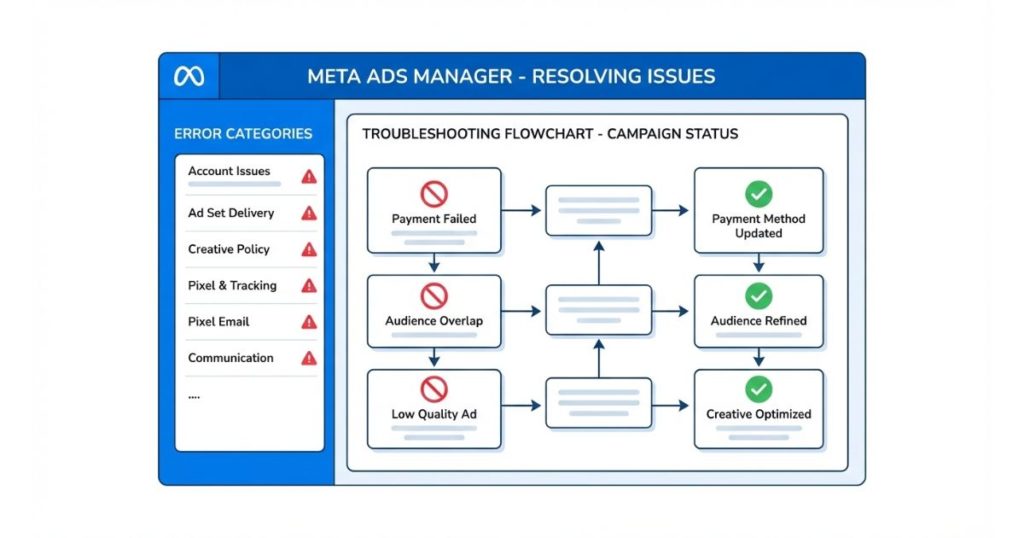
【保存版】Meta広告エラー解消 完全ガイド|原因と対処法を全種類まとめ
2026年2月8日
ツール・業務マニュアル
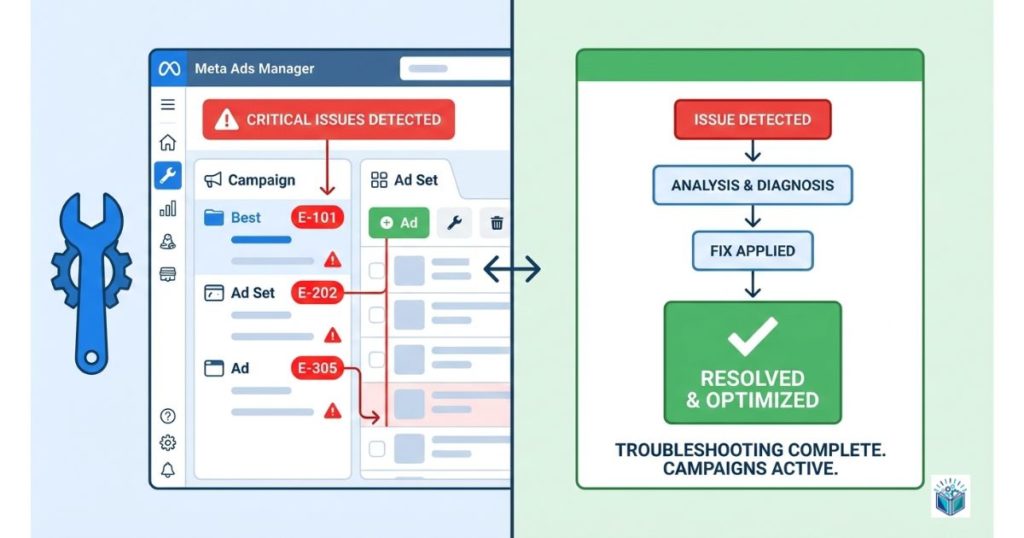
Meta広告エラー#1487007・#2875029の原因と解決手順
2026年2月8日
ツール・業務マニュアル
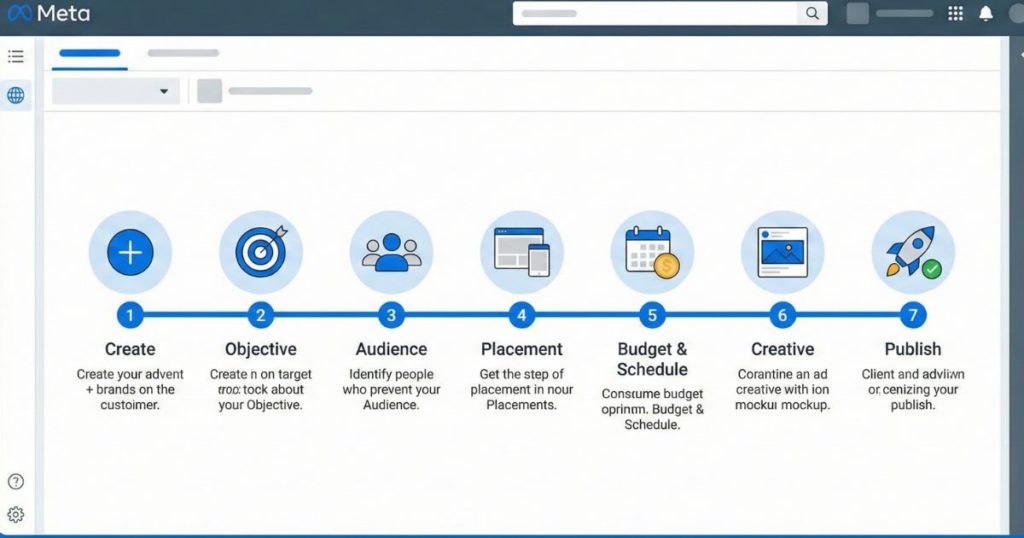
【2026年最新】Meta広告「Advantage+ セールスキャンペーン」設定 完全マニュアル|全7ステップ
2026年2月8日
ツール・業務マニュアル
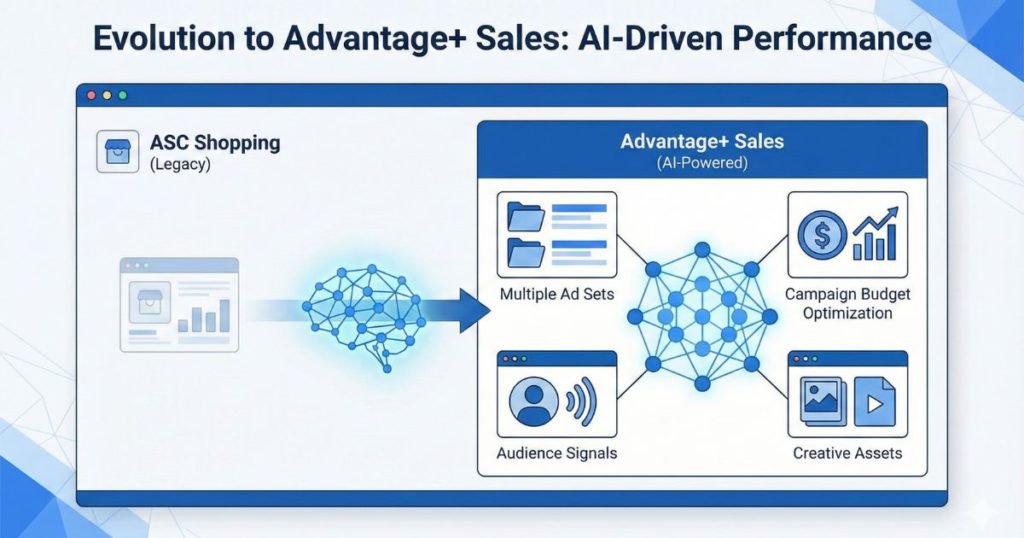
【2026年版】Meta広告 Advantage+ セールスキャンペーン完全ガイド|旧ASCからの変更点と運用戦略
2026年2月8日
ツール・業務マニュアル
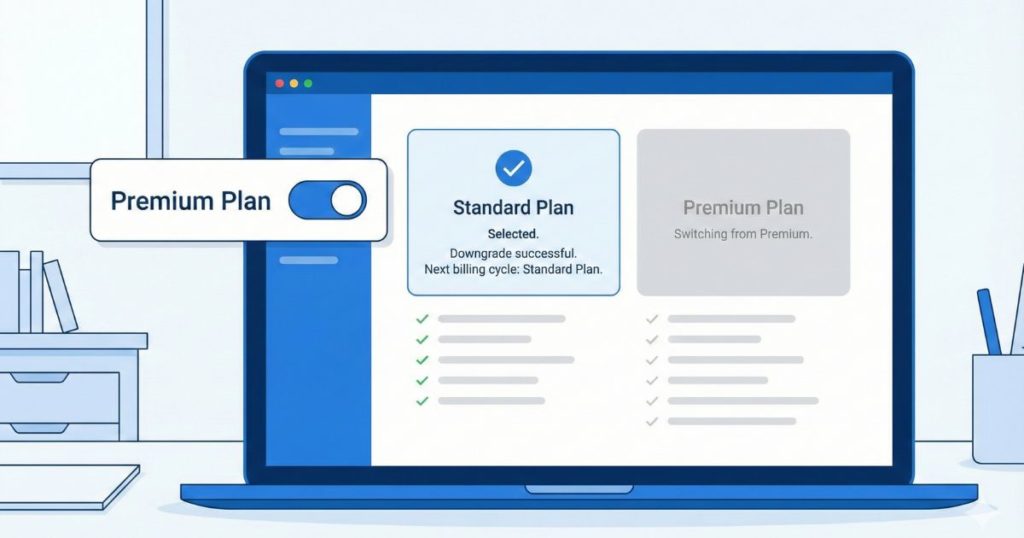
CursorのPro+プランからProプランへダウングレードする方法【3分で完了】
2026年2月6日
ツール・業務マニュアル
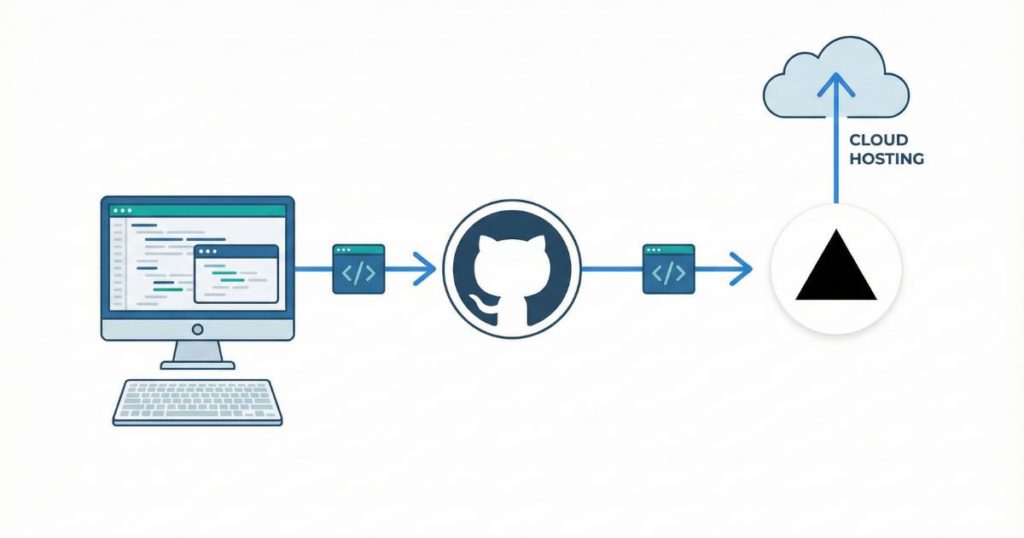
AntigravityアプリをGitHub連携・Vercelで公開する全手順
2026年1月10日
ツール・業務マニュアル
【初心者向け】GoogleカレンダーでGoogle Meet会議を設定・参加する方法
2025年12月6日
ツール・業務マニュアル
【Meta広告】ブランドコンテンツ広告(Partnership Ads)が配信できない時の完全解消マニュアル
2025年12月2日
ツール・業務マニュアル
【図解】ロリポップでWordPressを始める手順(独自ドメイン・SSL設定編)
2025年11月29日
ツール・業務マニュアル
【2025年最新】YouTubeショート広告の出し方・設定手順(図解あり)
2025年11月29日
1
2
次
→
上部へスクロール