
✅ この記事で学べること
- 取得したドメインをロリポップで使えるようにする手順
- トラブルを防ぐ「公開フォルダ」と「アクセラレータ」の設定
- WordPress導入前に必須の「無料SSL(https)」設定
- 所要時間:約10分(反映待ち時間を除く)
ドメインを取得しただけでは、まだWEBサイトとして使うことはできません。
サーバー(ロリポップ)側に「このドメインを使います」と登録し、セキュリティ設定(SSL)を行う必要があります。
手順1:「独自ドメイン設定」を開く
ロリポップのユーザー専用ページにログインした状態で、設定画面を開きます。
- 左側のメニューバーにある「サーバーの管理・設定」にカーソルを合わせます。
- 表示されたメニューの中から「独自ドメイン設定」をクリックします。

手順2:ドメイン情報を入力する
「独自ドメイン設定」画面の下の方にある、「独自ドメイン設定」ボタンをクリックします。
設定画面が開いたら、以下の通りに入力してください。
| 項目 | 入力内容 |
|---|---|
| 設定する独自ドメイン | 今回取得したドメインを入力します。 (例: manual-chang.com) |
| 公開(アップロード)フォルダ | ドメインと同じ名前を入力するのがおすすめです。 (例: manual-chang.com)※ここを空欄にすると、サーバー内のファイル管理が複雑になるため、必ず入力しましょう。 |
| ロリポップ! アクセラレータの設定 |
チェックを外す(OFFにする) ※重要:ここがONになっていると、WordPressのデザイン変更が反映されない等のトラブル原因になります。構築中は必ず外してください。 |

手順3:認証して完了
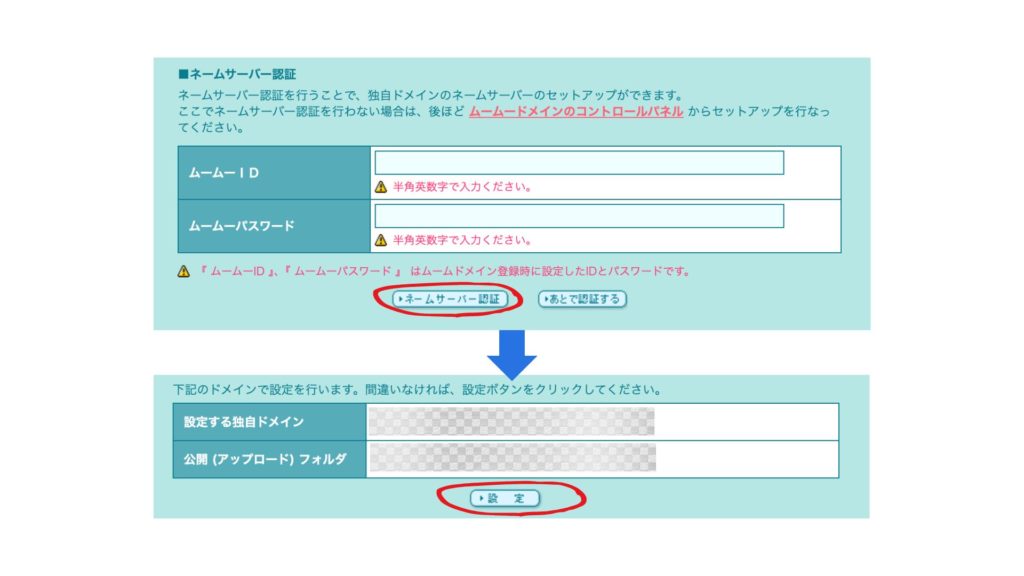
入力後、「独自ドメインをチェックする」ボタンを押すと、ネームサーバーの認証(ムームーIDとパスワード)を求められる場合があります。
- ムームードメインのIDとパスワードを入力して「認証する」をクリックします。
- 最後に「設定」ボタンを押せば、ドメインの紐付けは完了です。
⚠️
反映には時間がかかります:
設定してから実際にアクセスできるようになるまで、最大で1時間ほどかかる場合があります。「反映待ち」と表示されている間は、焦らず次のSSL設定へ進みましょう。
設定してから実際にアクセスできるようになるまで、最大で1時間ほどかかる場合があります。「反映待ち」と表示されている間は、焦らず次のSSL設定へ進みましょう。
手順4:無料独自SSLを設定する(必須)
今のWebサイトは「https(鍵マーク付き)」が当たり前です。
WordPressをインストールする「前」にこの設定をしておくことで、後々のトラブル(画像が表示されない、ログインできない等)を完全に防ぐことができます。
独自ドメイン設定が完了したら、そのままSSL設定も行いましょう。
1. 「独自SSL証明書導入」を開く
- 左メニューの「セキュリティ」にカーソルを合わせます。
- 「独自SSL証明書導入」をクリックします。
2. チェックを入れて設定する
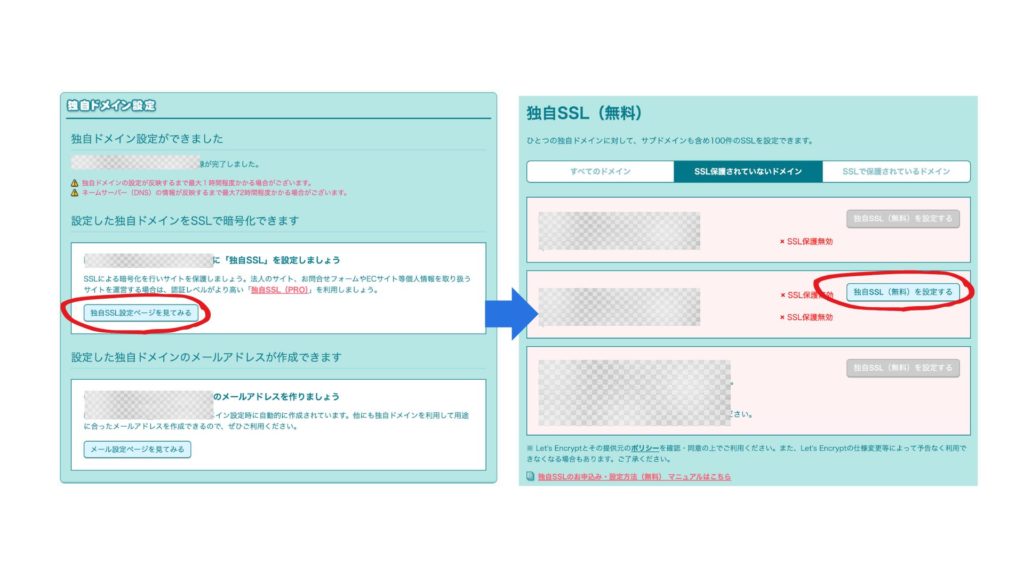
画面の中に「独自SSL(無料)」という項目があります。
- 先ほど追加したドメイン(
manual-chang.comなど)を探します。 - 「独自SSL(無料)を設定する」のチェックボックスにチェックを入れます。
- 「独自SSL(無料)を設定する」ボタンをクリックします。
⚠️
エラーが出る場合:
「ドメインの認証に失敗しました」などのエラーが出る場合は、まだドメイン設定がサーバーに浸透していません。
30分〜1時間ほど待ってから、もう一度試してください。(焦らなくて大丈夫です!)
「ドメインの認証に失敗しました」などのエラーが出る場合は、まだドメイン設定がサーバーに浸透していません。
30分〜1時間ほど待ってから、もう一度試してください。(焦らなくて大丈夫です!)
🚀 次のアクション(準備完了!)
ステータスが「SSL保護有効」になったら、準備はすべて完了です!
いよいよWordPressをインストールしましょう。