
✅ 前提条件・環境
- 独自ドメインの設定が完了し、サーバーに紐付いていること
- 無料独自SSL設定が完了し、https:// でアクセスできること
- 所要時間:約10分
⚠️ まだドメイン設定が終わっていない方へ
WordPressをインストールする前に、ロリポップ側で「ドメイン設定」を完了させる必要があります。
まだの方は、先に以下の記事で設定を済ませてください。
手順1:LOLIPOP!ユーザー専用ページへログイン
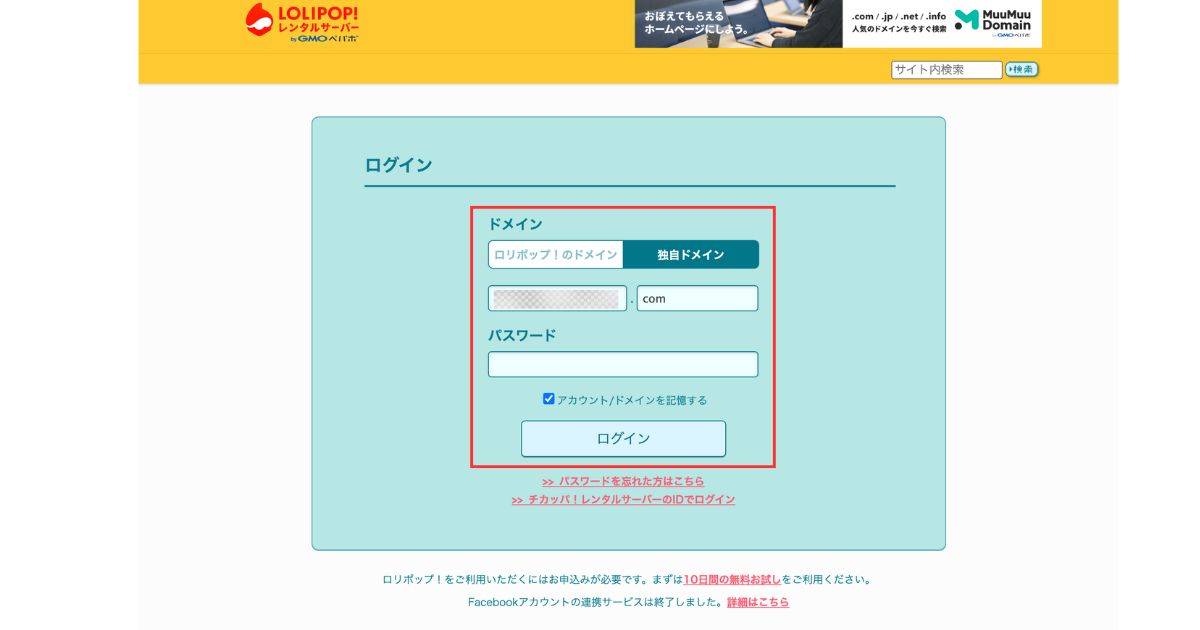
ロリポップ!ユーザー専用ページにアクセスし、ログインします。
手順2:「WordPress簡単インストール」を開く
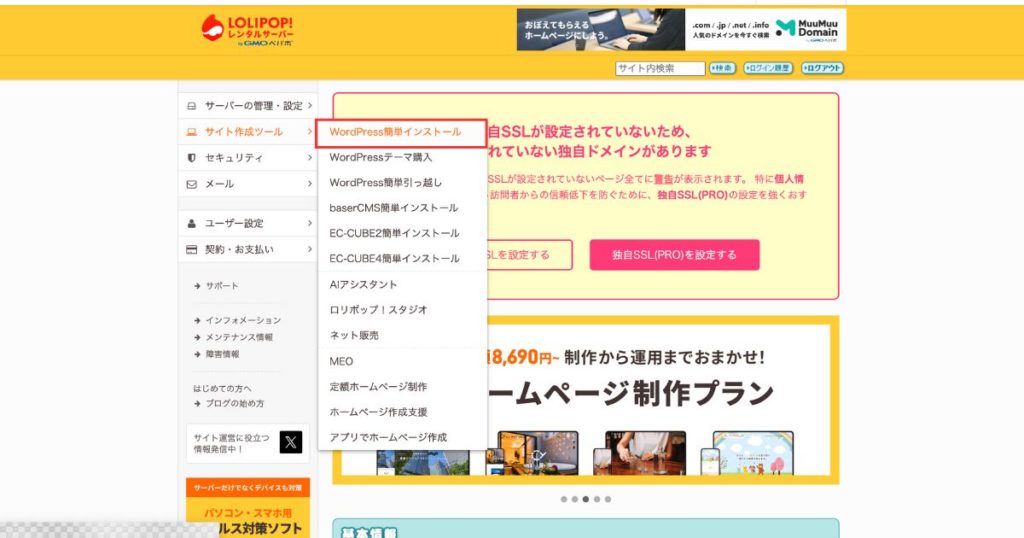
ログイン後、左側メニューの「サイト作成ツール」内にある「WordPress簡単インストール」をクリックします。
手順3:WordPressインストール情報の入力
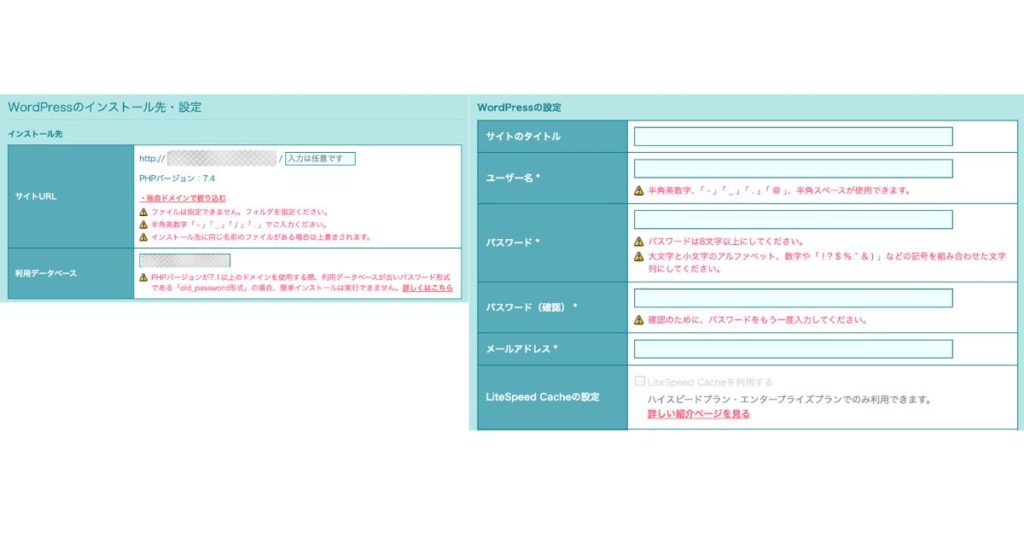
インストールに必要な情報を入力します。特に「サイトのURL」の選択は最重要項目です。
⚠️
注意:「サイトのURL」には、既存のドメインが表示されている場合がありますが、絶対に削除せず、リストから「今回設定した独自ドメイン」を選び直してください。
| 項目 | 設定値・内容 |
|---|---|
| ① サイトのURL | 今回設定した独自ドメイン(https://〜)を選択 ※右側の入力欄は必ず「空欄」のままにする |
| ② 利用データベース | 「新規自動作成」を選択 |
| ③ サイトのタイトル | ブログやHPのタイトルを入力 ※後から変更可能 |
| ④ ユーザー名 | 任意の半角英数字(例: taro-yamada) ※重要:adminやドメイン名は避ける。後から変更不可。 |
| ⑤ パスワード | 複雑なパスワードを設定 ※忘れないよう必ず控える |
| ⑥ メールアドレス | 更新通知などを受け取るメールアドレス |
| ⑦ プライバシー | チェックを入れたままにする |
手順4:インストールを実行する
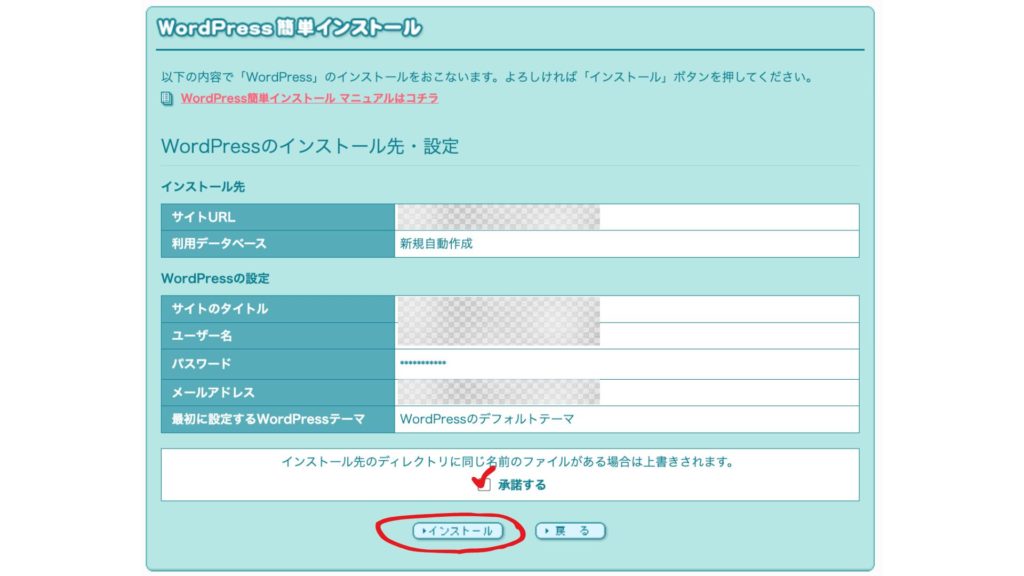
入力が終わったら「入力内容確認」ボタンをクリックし、内容に間違いがなければ「インストール」をクリックします。
手順5:WordPressにログインして確認
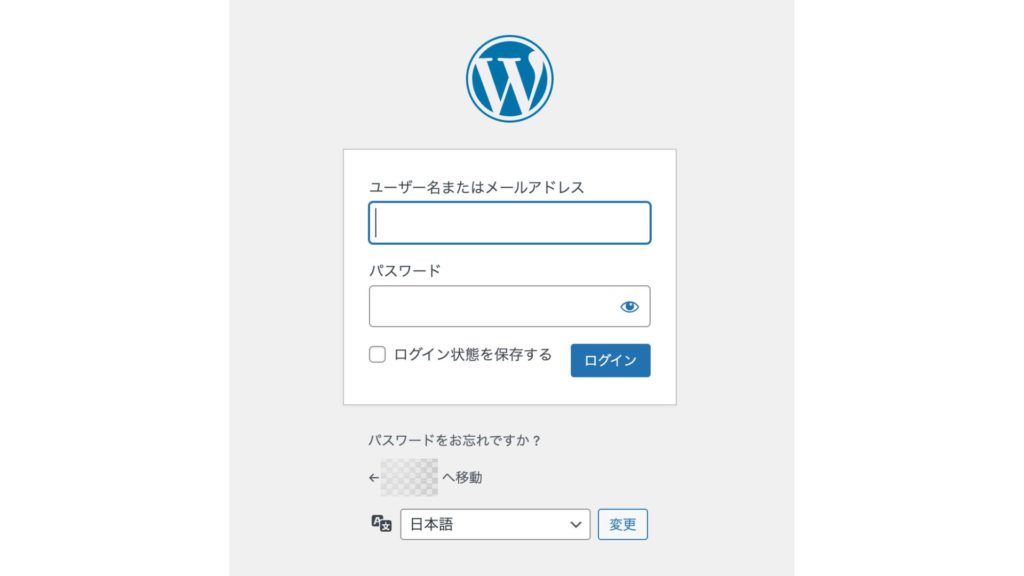
インストール完了後、実際に管理画面へログインできるか確認します。
| 項目 | 内容 |
|---|---|
| 管理画面URL | https://[あなたのドメイン]/wp-admin ※完了画面のリンクをクリックでも可 |
| ログイン情報 | 手順3で設定した「ユーザー名」と「パスワード」 |
ダッシュボードが表示されれば、WordPressの導入は完了です。
作業は以上です。