
ClaudeとEmDashのMCP連携|記事を下書き保存する手順
EmDash(Cloudflare 上で動く CMS。記事を書いて管理するしくみ)には、AI から操作するための窓口が最初から付いています。この記事では、claude.ai をその窓口につなぎ、Claude に記事を下書きで保存させるまでの手順を説明します。
✅ この記事で解決できること
- claude.ai から EmDash のサイトに、記事を下書きで保存できるようになる
- Claude に渡す権限を、記事と画像の操作だけに絞れる
- 「下書きまでは Claude、公開は人」という運用の形がわかる
🎯 こんな人に最適です
- WordPress から EmDash に移行し、記事の更新を AI に手伝ってほしい人
- AI にサイトを触らせたいが、どこまで許すかで迷っている人
🔧 必要な環境・前提
- EmDash のサイトが本番ドメインで動いていて、管理画面にログインできること(ログインはパスキー)
- claude.ai のアカウント:カスタムコネクタが使えるプラン(条件は公式ヘルプを参照)
- 検証環境:EmDash 1.4.0(Cloudflare Workers 上)、claude.ai(Mac のデスクトップアプリ、日本語表示)、2026年10月31日
- 所要時間:約30分(調べもの込み。手順だけなら約10分)
📋 作業全体の流れ
- MCP の窓口アドレスを確かめる
- claude.ai にカスタムコネクタを追加する
- EmDash にログインして、渡す権限を絞る
- claude.ai 側でツールの権限を決める
- 下書きを作らせてテストする
- 運用ルールを決める
⚠️ 先に EmDash を本番ドメインで動かしておいてください
この記事は連載「WordPressからEmDashへ移行する」の最終回です。サイトの立ち上げ、記事の移行、ドメインの切り替えがまだの人は、連載の他の回の手順を先に終えてください。ログインに使うパスキーは、登録したドメインでしか使えません。
手順1:MCP の窓口アドレスを確かめる
EmDash には、MCP(Model Context Protocol。AI が外部のサービスを操作するための共通のつなぎ方)の窓口が最初から用意されています。有効にする作業はいりません。
窓口のアドレスは、次の形です。
https://自分のドメイン/_emdash/api/mcpマニュアルちゃんの場合は https://manual-chang.com/_emdash/api/mcp です。
ログインしていない状態でこのアドレスを呼ぶと、「401(認証が必要)」が返ります。鍵がなければ使えない作りです。
手順2:claude.ai にカスタムコネクタを追加する
コネクタ(claude.ai に外部サービスをつなぐ設定)を、自分で追加します。
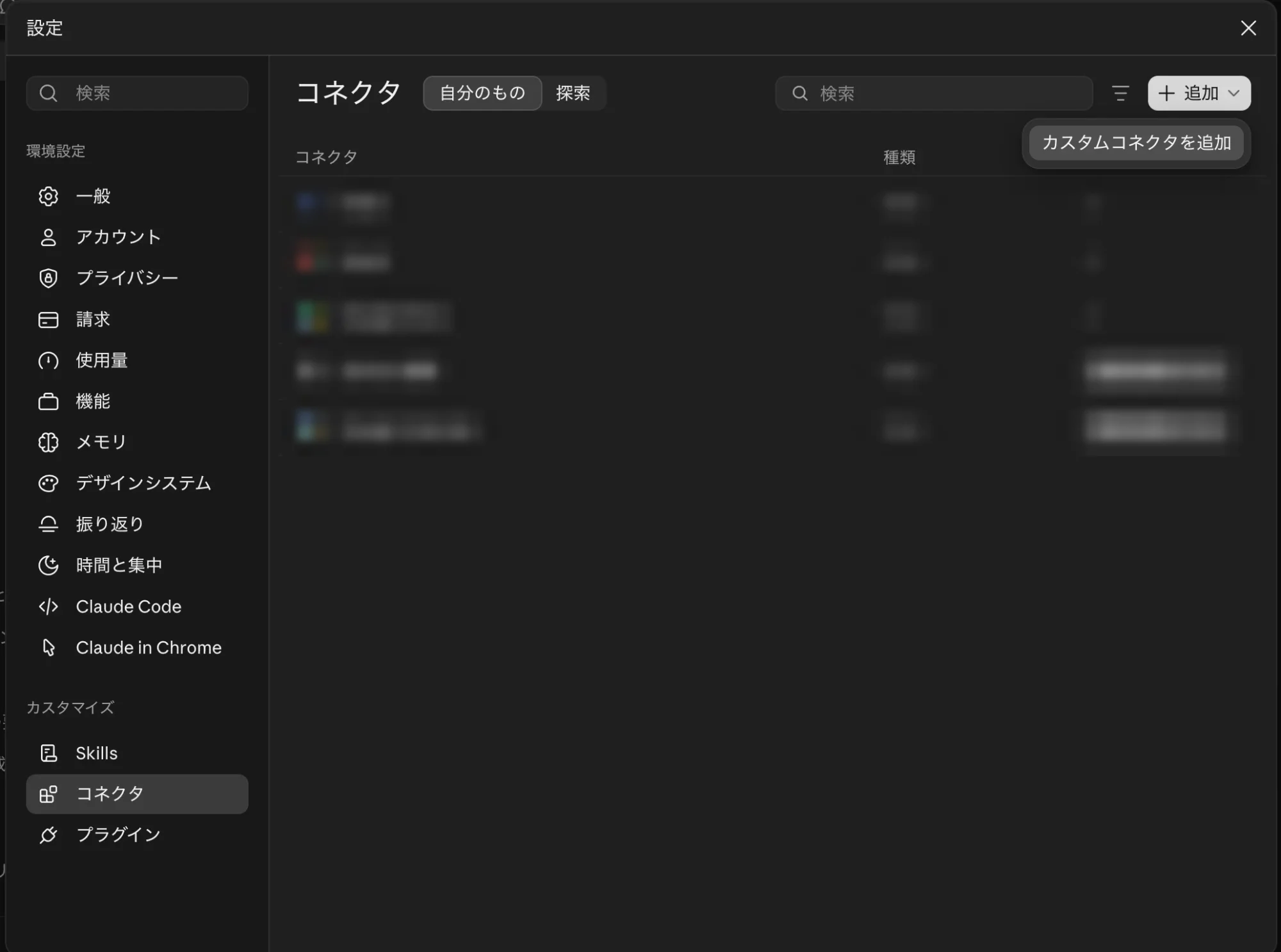
手順2-1:「コネクタ」の画面を開く
- claude.ai の「設定」を開きます。
- 「コネクタ」を選びます。
- 右上の「+ 追加」を押します。
- 「カスタムコネクタを追加」を選びます。
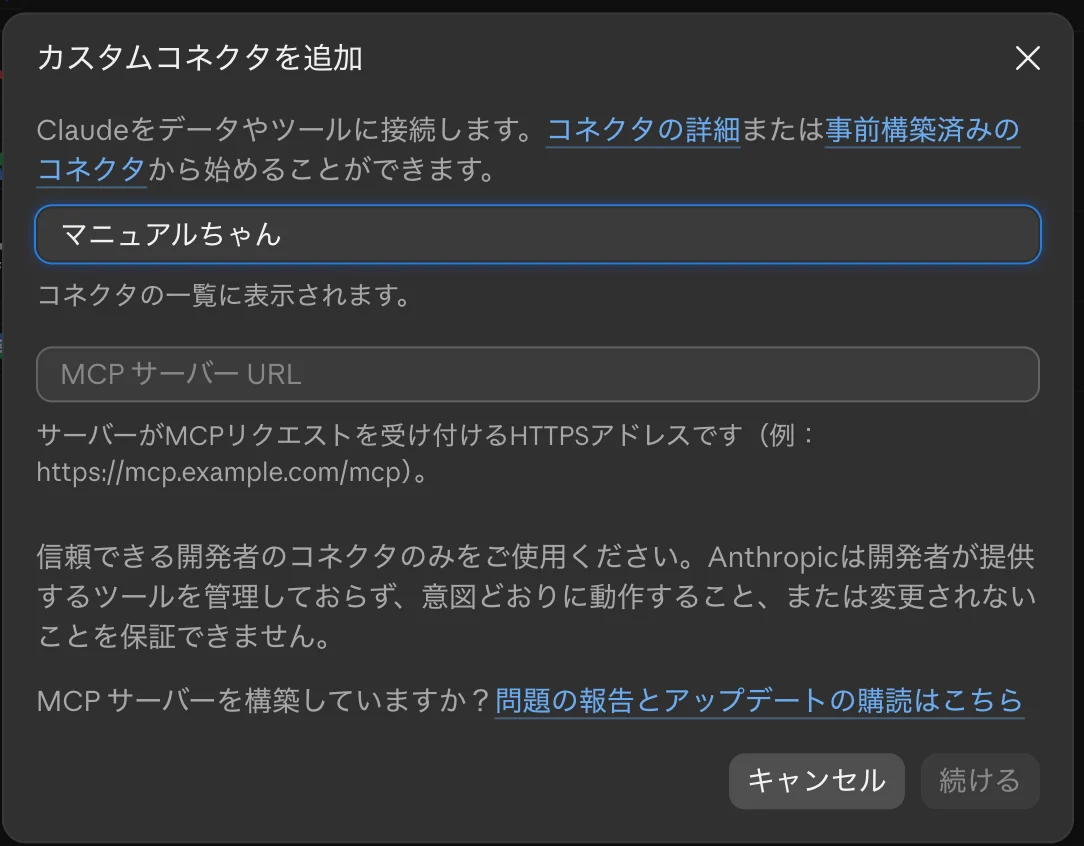
手順2-2:名前とアドレスを入れる
- 「名前」に、わかりやすい名前を入れます(例:マニュアルちゃん)。
- 「MCP サーバー URL」に、手順1のアドレスを入れます。
- 「続ける」を押します。
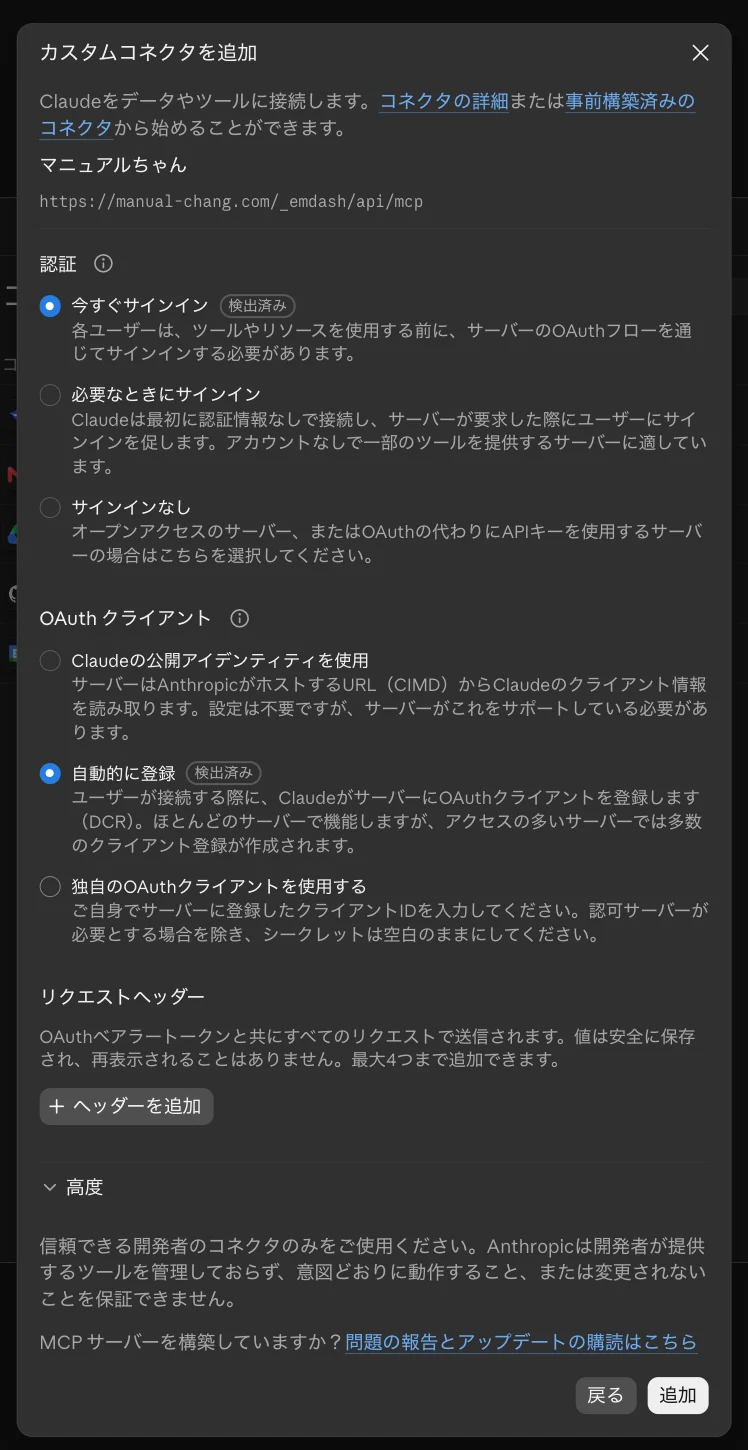
手順2-3:認証の設定は変えずに「追加」を押す
認証の設定画面が出ます。ここは何も変えずに「追加」を押します。
- 「今すぐサインイン(検出済み)」と「自動的に登録(検出済み)」は、Claude が自動で調べて選んでくれます。
- 「リクエストヘッダー」は空のままにします。合言葉を貼る欄なので、今回は使いません。
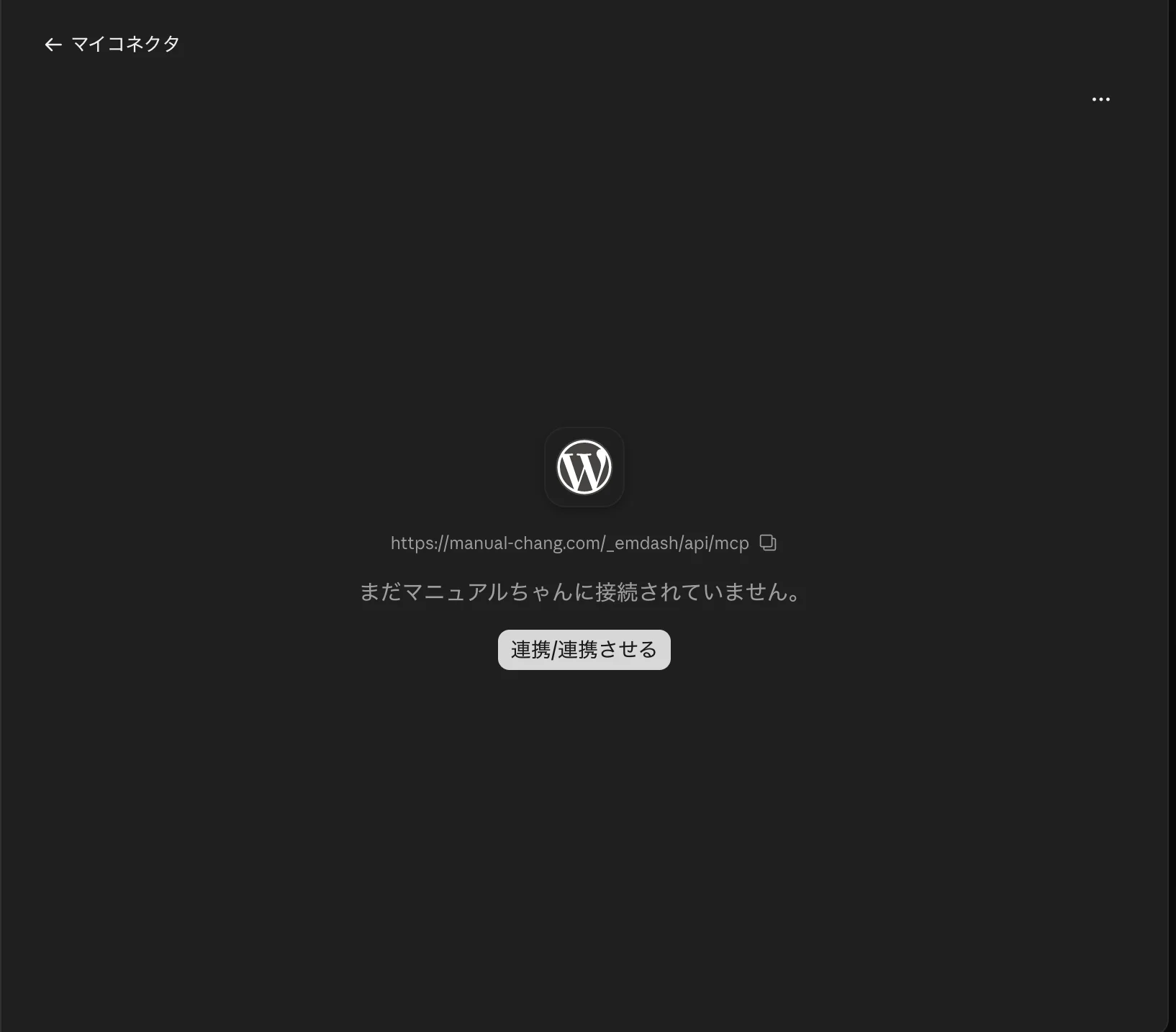
手順2-4:「連携/連携させる」を押す
「まだ〜に接続されていません。」という画面が出ます。「連携/連携させる」を押すと、EmDash のログイン画面が開きます。
手順3:EmDash にログインして、渡す権限を絞る
この記事でいちばん大事な手順です。
手順3-1:パスキーでログインする
EmDash のログイン画面で、パスキー(Touch ID などの指紋認証)を使ってログインします。
手順3-2:同意画面で、不要なチェックを外す
「Authorize Application」という英語の同意画面が出ます。ここで、Claude に渡す権限(スコープ。AI に許す操作の範囲)を選びます。
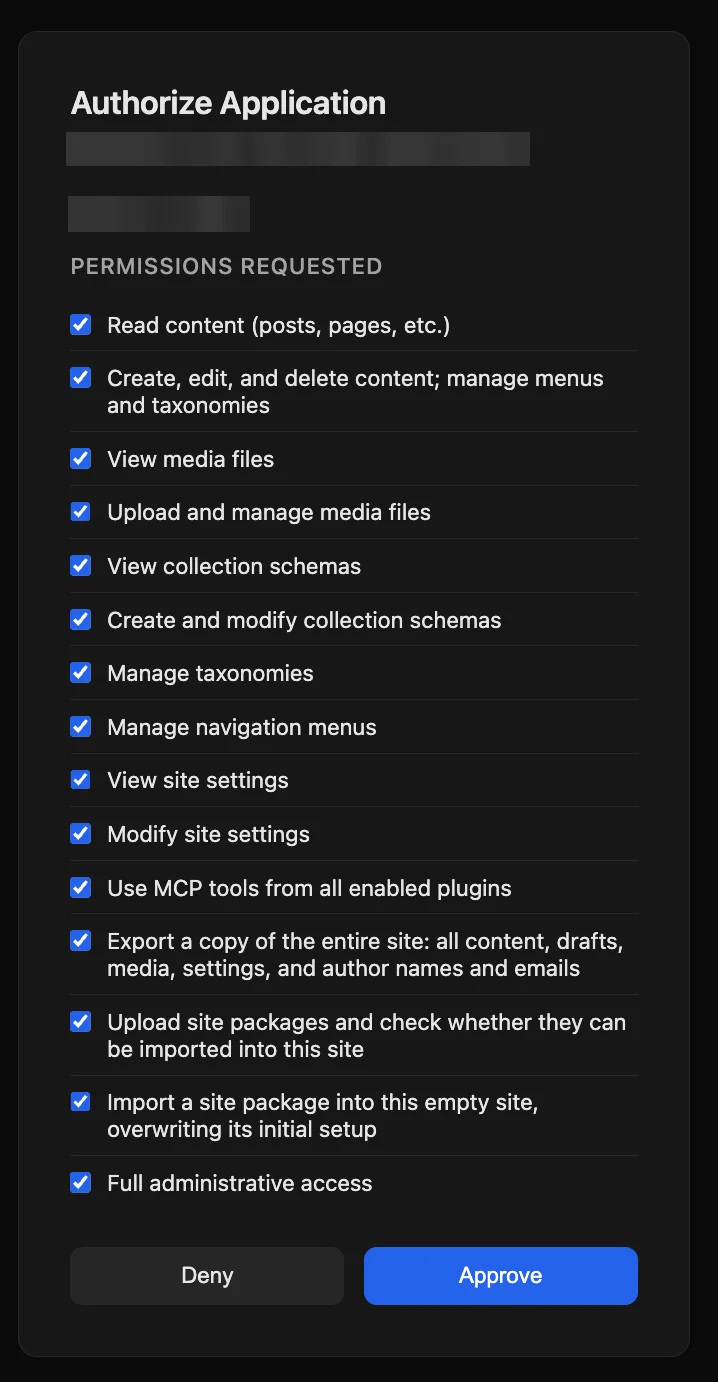
⚠️ 初期状態では、15項目すべてにチェックが入っています
一番下の「Full administrative access」(全権限)まで入っています。管理者のアカウントでログインしているため、このまま承認すると、Claude がサイト設定の変更やサイト丸ごとの書き出しまでできてしまいます。
残すのは、上の5つだけです。
| 画面の英語 | 意味 | 判断 |
|---|---|---|
| Read content | 記事を読む | 残す |
| Create, edit, and delete content… | 記事を作る・直す・消す | 残す |
| View media files | 画像を見る | 残す |
| Upload and manage media files | 画像をアップロードする | 残す |
| View collection schemas | 記事の項目の作りを見る | 残す |
| Create and modify collection schemas | 項目の作りを変える ※データが消えることもある | 外す |
| Manage taxonomies / Manage navigation menus | カテゴリー・メニューの管理 | 外す |
| View / Modify site settings | サイト設定を見る・変える | 外す |
| Use MCP tools from all enabled plugins | プラグインの操作(問い合わせ内容など) | 外す |
| Export… / Upload site packages… / Import… | サイト丸ごとの書き出し・取り込み | 外す |
| Full administrative access | 全権限 ※初期状態でチェックが入っている | 必ず外す |
- 「作る・直す・消す」の権限には、仕組み上、カテゴリーとメニューの管理も含まれます。
- 消した記事は、すぐには消えずに、まずゴミ箱に入ります。
手順3-3:「Approve」で承認する
- チェックが5つだけ残っていることを確かめます。
- 「Approve」を押します。
- claude.ai の画面に戻ると、接続済みになっています。
検証時にサイトのデータベースを確認したところ、記録された権限は残した5つだけで、全権限は付いていませんでした。合言葉の本体も、元に戻せない形で保存されていました。
手順4:claude.ai 側でツールの権限を決める
権限を決める場所は、もう1か所あります。claude.ai 側の「ツールの権限」です。EmDash 側で許した範囲の中で、道具ごとに使い方を選べます。
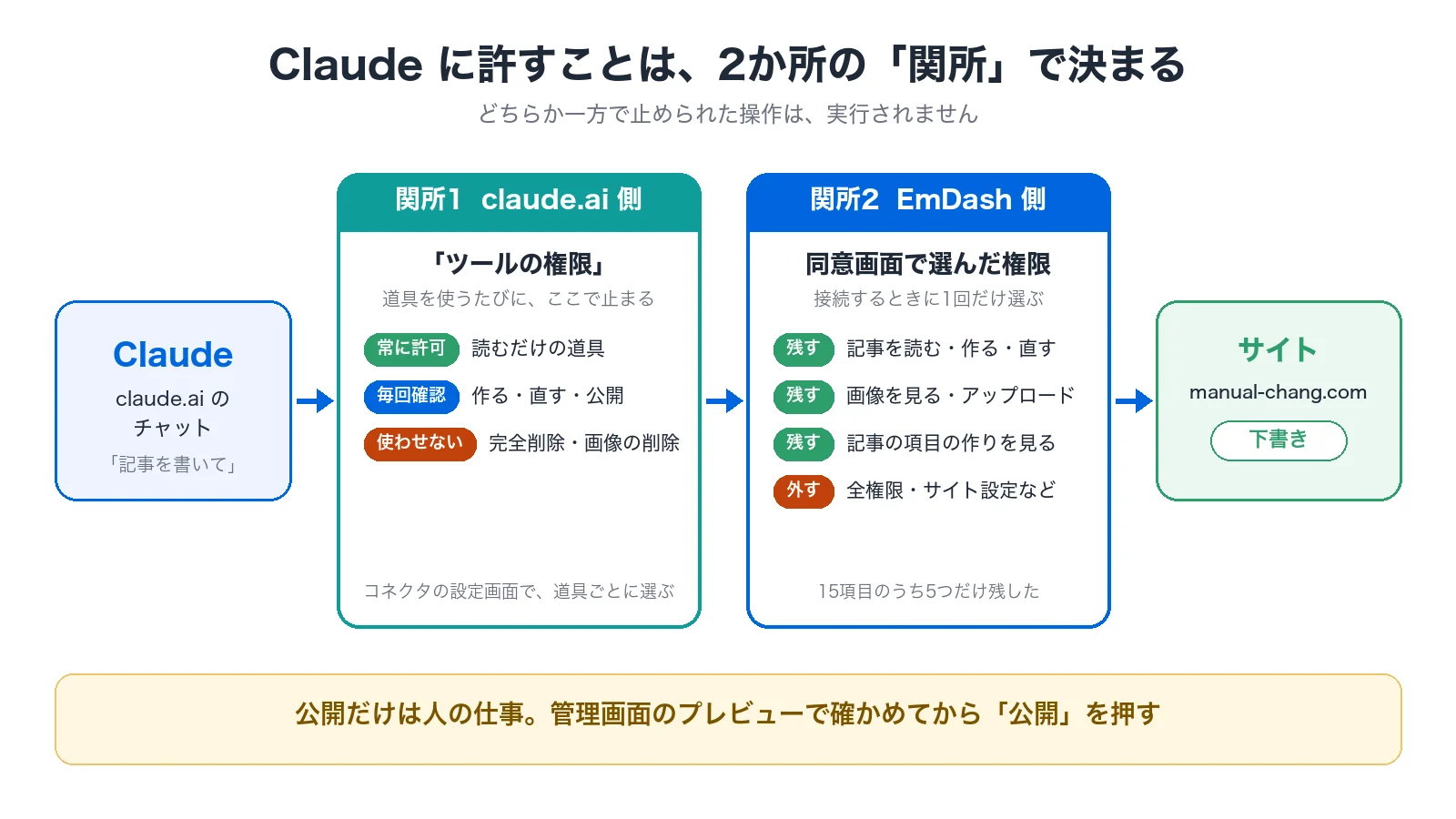
接続後の画面に「ツールの権限」が出ます。道具ごとに、次の3つから選びます。
- ✓:常に許可
- ✋:毎回確認する(承認が必要)
- ⊘:使わせない
初期状態は、すべて「承認が必要」(✋)です。
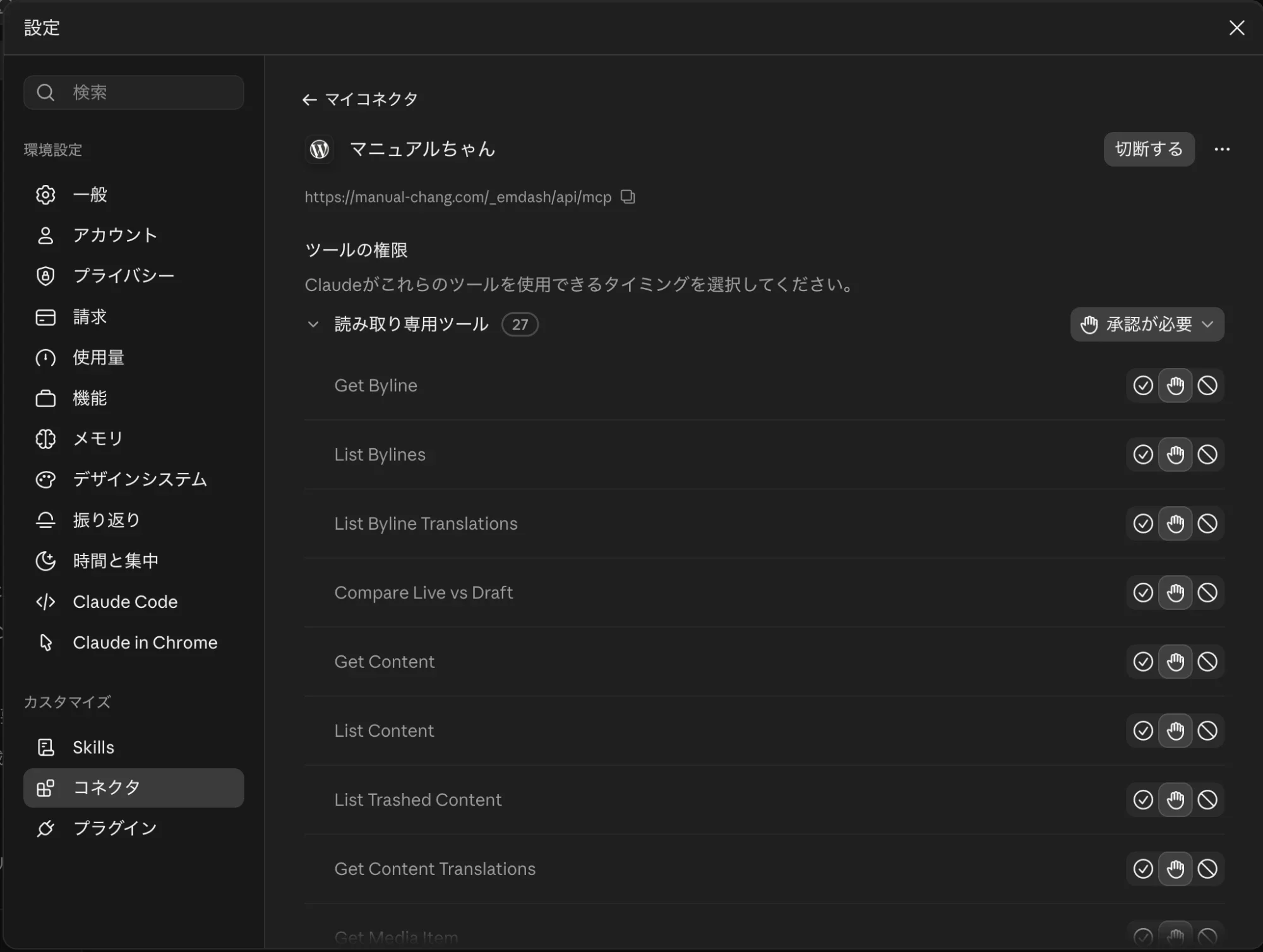
おすすめの設定は次のとおりです。
| 道具 | 設定 |
|---|---|
| 読むだけの道具(名前が List / Get / Search / Compare で始まるもの) | 常に許可(✓) |
| 作る・直す・公開する道具 | 承認が必要(✋)のまま |
| Permanently Delete Content(完全削除) Delete Media(画像の削除) | 使わせない(⊘) |
手順5:下書きを作らせてテストする
手順5-1:Claude に頼む
新しいチャットで、次のように頼みます。「マニュアルちゃん」の部分は、手順2-2で付けた名前に置き換えます。
マニュアルちゃんに「MCPテスト」というタイトルで、短いテスト記事を下書きで作って。公開はしないで。
手順5-2:確認を1つずつ許可する
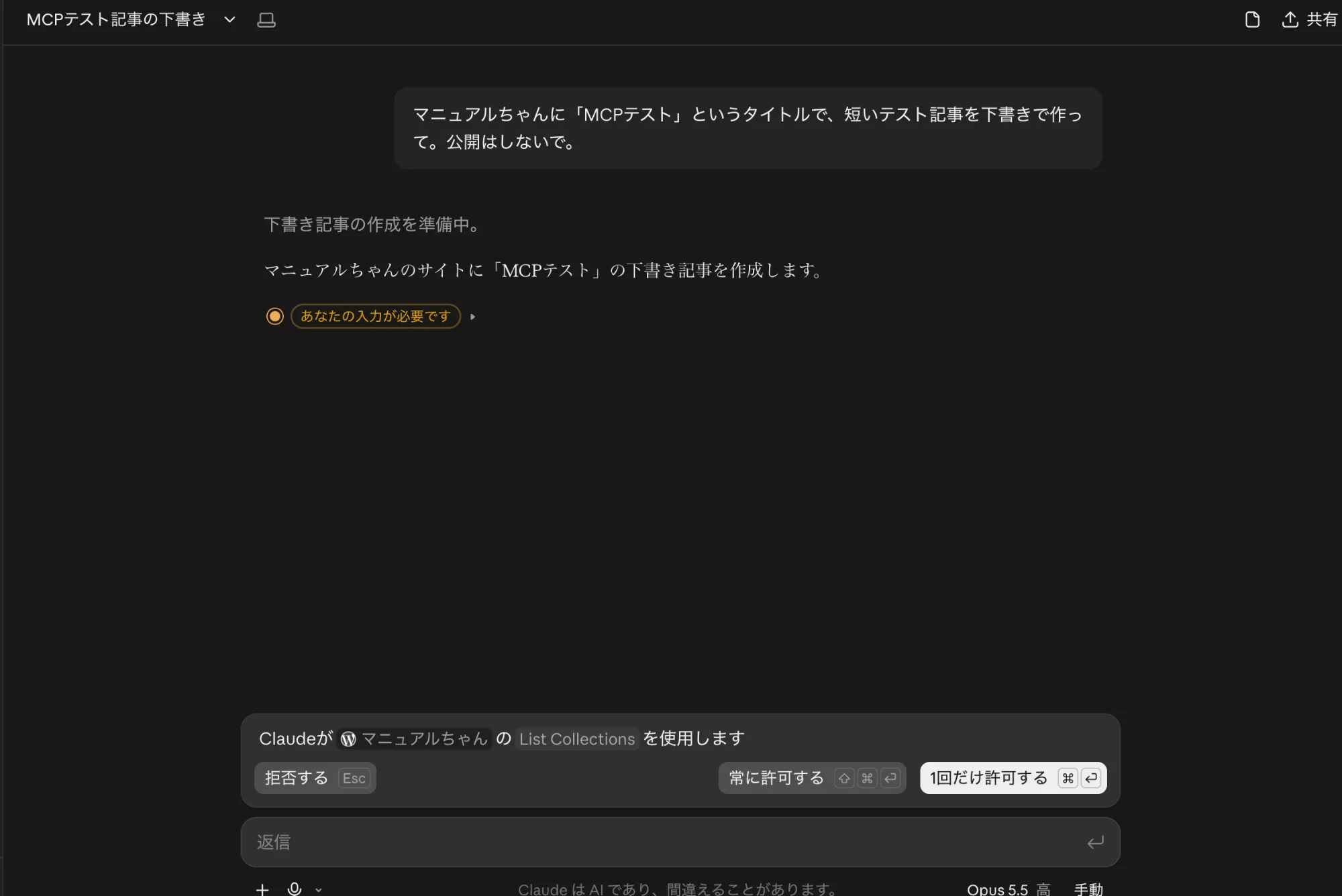
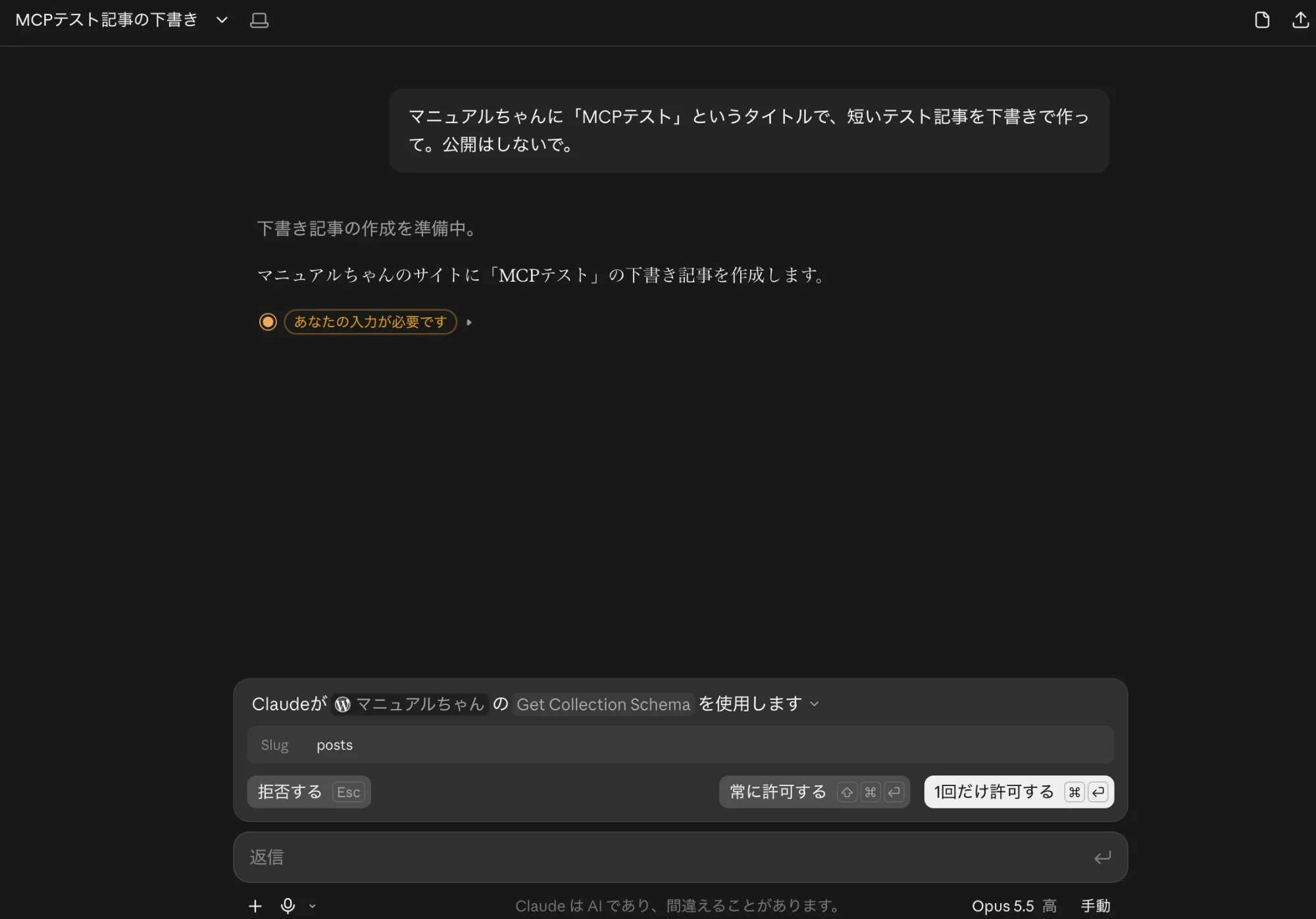
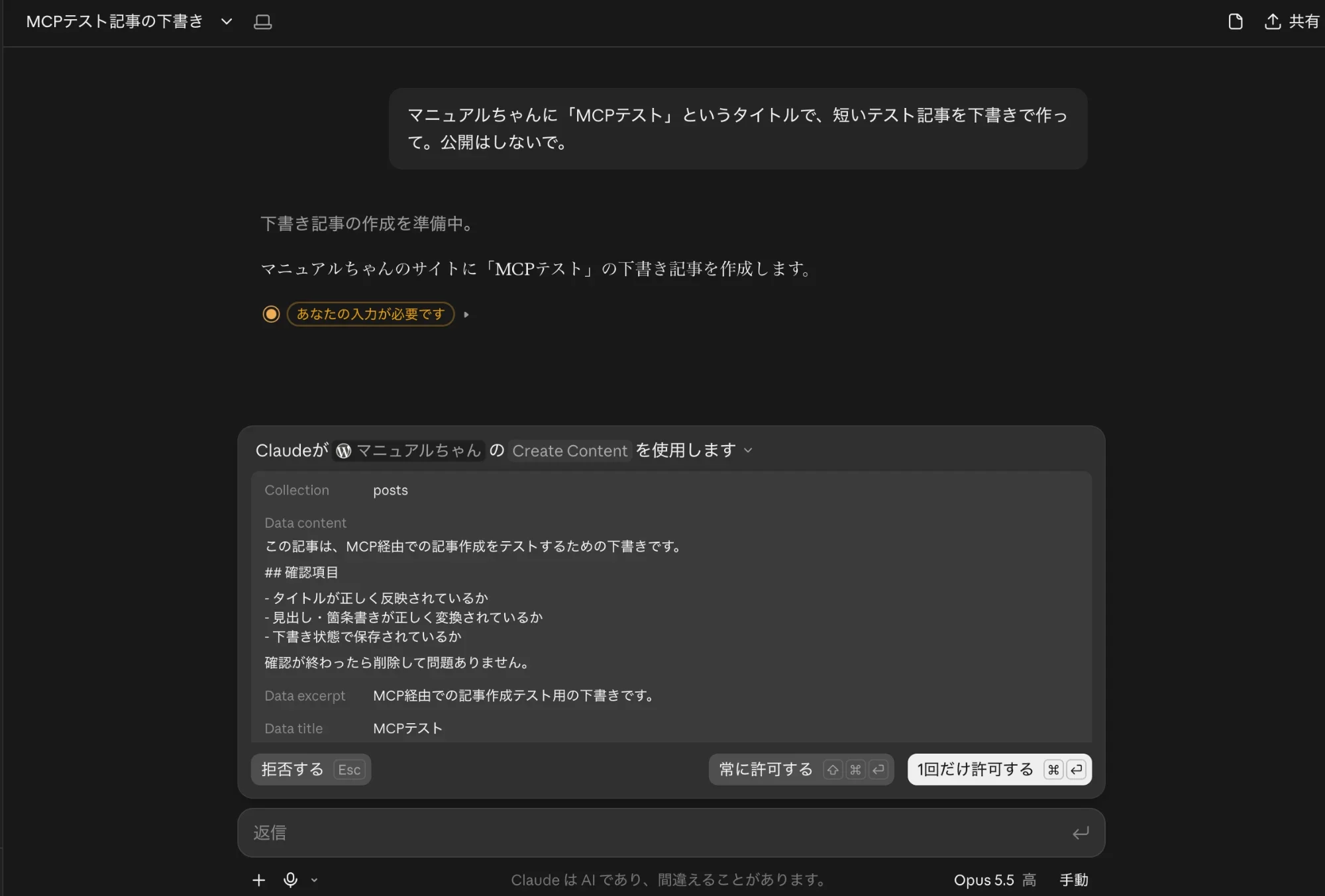
Claude は書く前に下調べをします。道具を使うたびに確認が出るので、内容を見て許可します。検証時は、次の順番で4回出ました。
1つ目は「Get Site Settings」(サイト設定を見る)です。この権限は渡していないので、EmDash 側で断られます。Claude はそのまま、別の方法で続けました。
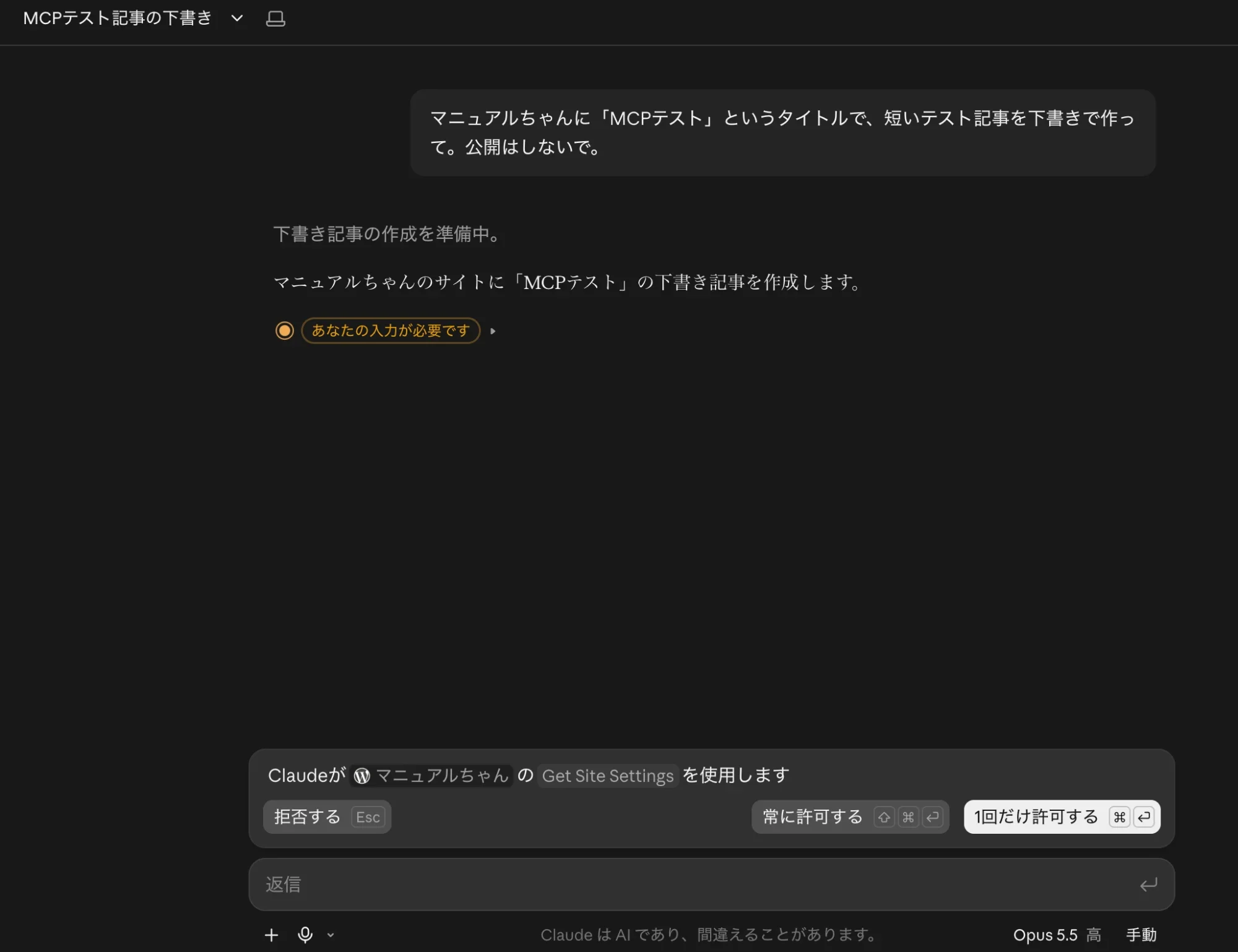
2つ目は「List Collections」(記事の種類の一覧を見る)です。
3つ目は「Get Collection Schema」(投稿の項目の作りを見る)です。
4つ目は「Create Content」(下書きを作る)です。
手順5-3:下書きになったことを確かめる
Claude から「下書きとして作成しました。公開はしていません」と返ってきます。依頼から完成までは数分でした。
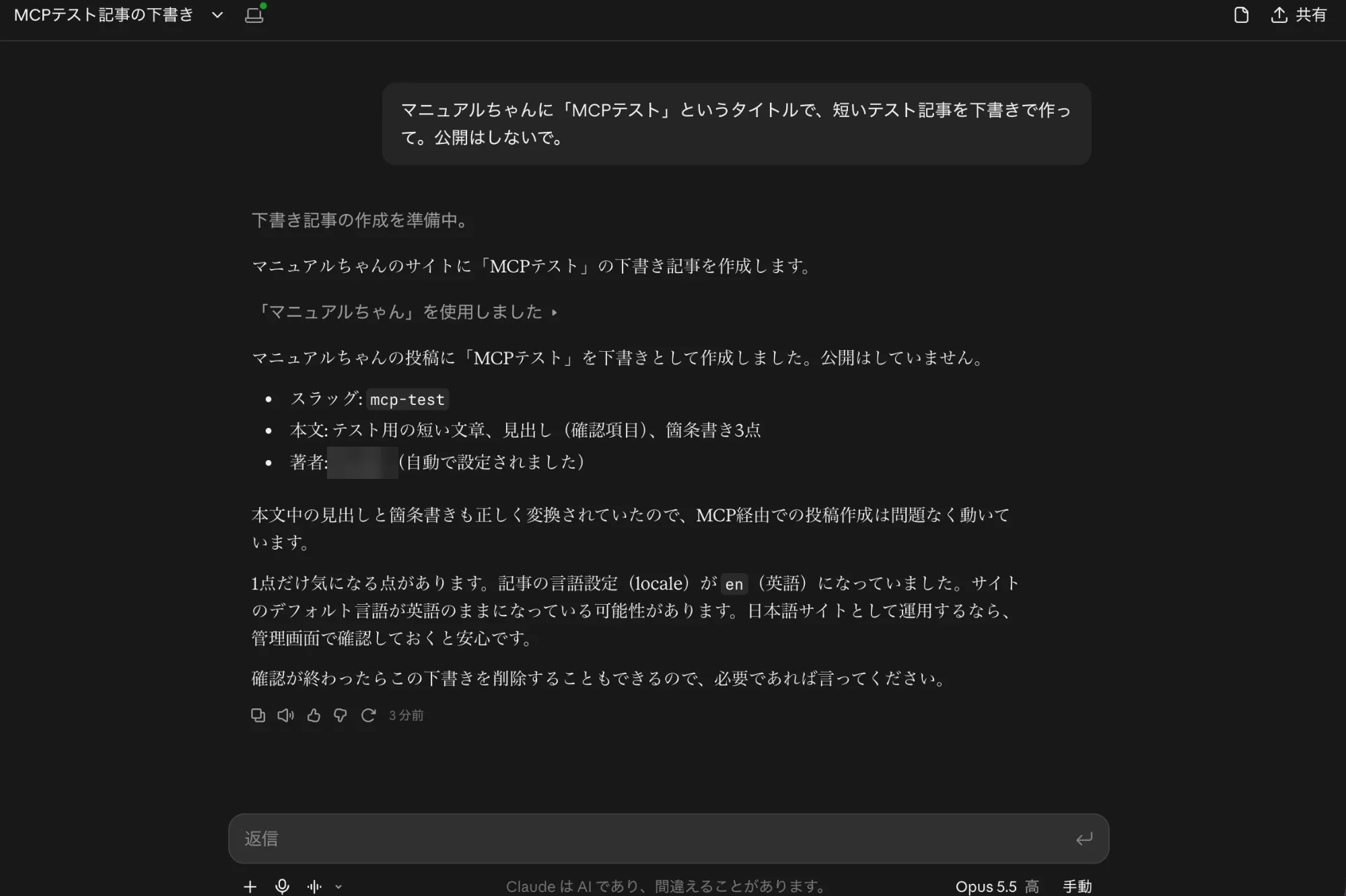
管理画面の「投稿」でテスト記事を開き、次の2点を確かめます。
- 状態が下書きで、公開日が空になっている
- 本文の見出しや箇条書きが、正しく表示されている
手順5-4:テスト記事をゴミ箱に移す
テスト記事は公開しません。一瞬でも公開すると、サイトや RSS(更新情報の配信)、検索エンジンに出てしまうためです。管理画面で、ゴミ箱に移します。
手順6:運用ルールを決める
このサイトでは、次のルールにしました。
- Claude がやるのは下書きまで。公開は、人が管理画面のプレビューで確認してから行う
- テスト記事は公開しない。管理画面でゴミ箱に移す
- 記事を書くときは、claude.ai のプロジェクトに「書き方の指示」と「素材(作業ログ)」を入れておく
うまくいかないときは
| 症状 | 原因 | 対処 |
|---|---|---|
| 同意画面で全部にチェックが入っている | 初期状態がすべて許可 | 必要なものだけ残して承認する。接続後に変えたいときは、コネクタを切断してつなぎ直す |
| Claude が「権限がありません」と言う | 同意画面で外した権限の操作をしようとした | 想定どおりの動き。必要な操作なら、つなぎ直して権限を足す |
| 確認ボタンが何度も出る | ツールの権限が「承認が必要」 | 読むだけの道具を「常に許可」にする |
| ログイン画面でパスキーが使えない | パスキーは登録したドメインでしか使えない | 本番ドメインで登録したパスキーを使う ※ドメインを切り替えたときに、登録し直しが必要 |
| コネクタのアイコンが別のロゴ | サイトにファビコンが無い | 動作には関係ない |
まとめ
- EmDash には MCP の窓口が最初からあり、claude.ai のカスタムコネクタからつなげます
- 認証は OAuth です。合言葉をコピペする必要はありません
- 同意画面は、初期状態で全権限にチェックが入っています。記事と画像の5つだけ残します
- claude.ai 側でも、読むだけの道具は「常に許可」、完全削除と画像の削除は「使わせない」にします
- Claude がやるのは下書きまで。公開は人が確認してから行います
最後に、この記事のことです。この記事は、ここまでの手順でつないだコネクタを使って、Claude が書いて下書き保存したものです。claude.ai のプロジェクトに書き方の指示と素材メモを入れ、「連載の第6回を、素材メモをもとに書いて、マニュアルちゃんに下書きで保存して」と頼みました。画像の差し替えと公開は、人が管理画面のプレビューで確かめてから行っています。
連載の他の回とあわせて、移行の作業はここまでで一区切りです。


