【図解】WordPressからEmDashへ移行する手順(準備編)
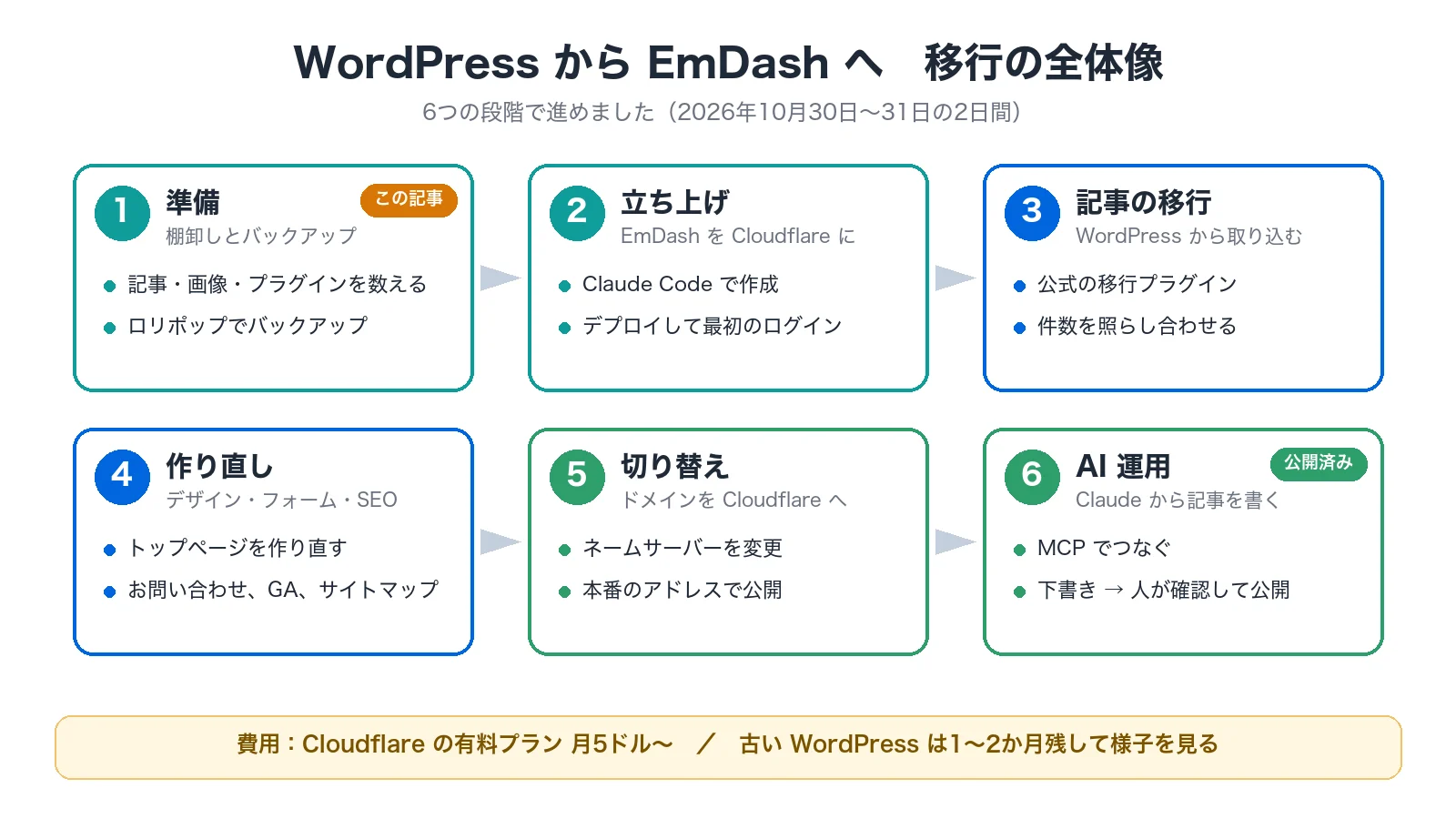
WordPressからEmDashへ、サイトを移行しました。この連載では、その手順を実際の作業記録をもとに6回に分けて紹介します。
第1回は連載の入口です。移行の全体像と実際にかかった費用、移行の前にやっておく「棚卸し」と「バックアップ」の手順をまとめます。
✅ この記事で解決できること
- WordPressからEmDashへ移行する全体像と、実際にかかった費用がわかる
- 移行の前にやる「棚卸し」と「バックアップ」を、そのとおりに再現できる
- ロリポップのバックアップ画面で、どのデータベースが自分のサイトのものか見分けられる
- 所要時間:約60分(この記事の範囲)。移行全体は2日間でした
🎯 こんな人に最適です
- WordPressの更新やプラグインの管理に手間を感じている人
- EmDashに興味があるが、何から始めればいいかわからない人
- ロリポップでWordPressのサイトを動かしている人
🔧 必要な環境・前提
- ロリポップ(バックアップオプション契約済み)
- WordPress(テーマ Astra+Elementor)
- Cloudflareのアカウント(無ければ手順3で作ります)
- Claude Code(作業の相棒。バックアップの中身の確認などに使いました)
- 検証日:2026年10月30日
📋 作業全体の流れ
- 手順1:ロリポップでバックアップを取る
- 手順2:WordPressのエクスポートファイルを保存する
- 手順3:Cloudflareのアカウントを用意する
- 手順4:今のサイトの見た目を記録する
移行の全体像
EmDashとは
EmDashは、Cloudflare(クラウドフレア)の上で動くCMS(記事を書いて管理するしくみ)です。このサイトでは、WordPressの代わりとして使っています。
EmDashは、Cloudflare Workers(Cloudflareのサーバーでプログラムを動かすサービス)の上で動きます。
移行した理由
- WordPressは更新に追われます。移行前のエクスポート画面にも、「1個の中リスクの脆弱性あり」という警告と、プラグインの更新待ち9件が出ていました。
- テーマやプラグインが増えていました。Elementor、Astra、Contact Form 7、WPForms、Site Kit、WP Mail SMTP、Really Simple Security、WP Fastest Cache、EWWW Image Optimizer などです。
- EmDashには、AIから記事を操作する窓口(MCP:AIが外部のサービスを操作するための共通のつなぎ方)が最初から付いています。移行後は、Claudeに下書きを書かせて、人が確認して公開する運用にしました。
移行の方針
- 1サイトだけ先に試す:ロリポップではWordPressのサイトが4つ動いています。manual-chang.com は、お試しの1つ目です。ここで手順とつまずきを確かめてから、残り3サイトを移すか決めます。
- ロリポップは解約しない:ほかの3サイトのために契約を続けます。
- 記事はインポートで移す:ブロックエディタで書いた記事は、公式の移行ツールでそのまま移せます。
- 見た目は作り直す:テーマや、Elementorで作ったトップページは移せません。
- URLは変えない:
/記事名/、/category/〜/、/tag/〜/をそのまま使います。検索エンジンの評価を守るためです。 - 古いWordPressはしばらく残す:新サイトが安定するまで、1〜2か月残しておきます。
実際にかかった費用
| 項目 | 費用 | 補足 |
|---|---|---|
| Cloudflare Workers の有料プラン(Workers Paid) | 月5ドル〜 | 最初は無料プランで始めたが、途中で切り替えた(第3回で詳しく) ※無料プランでは、記事と画像の取り込みが処理時間の上限で止まった |
| Cloudflare の DNS・証明書 | 無料 | ― |
| メール送信(お問い合わせの通知) | 月3,000通まで無料 | 有料プランが前提 |
| ドメイン(ムームードメイン) | これまでどおり | 移管はしていない |
| ロリポップ | これまでどおり | ほかのサイトのため継続。このサイトの分だけ減るわけではない |
連載の全体像
- 全体像と準備編(この記事)
- EmDashをCloudflareに立ち上げる手順(Claude Codeで作成、デプロイ、最初のログイン)
- WordPressの記事をEmDashに移す手順(公式の移行プラグイン、件数の確認、無料プランの上限)
- デザイン・お問い合わせフォーム・SEOを作り直す手順
- ドメインをCloudflareに切り替える手順(ムームードメイン、メールを使わない設定、切り替え後の古い住所の残り)
- ClaudeとEmDashのMCP連携|記事を下書き保存する手順
移行前の棚卸し
作業を始める前に、今のサイトの棚卸し(今のサイトに何があるかを数えて一覧にすること)をしました。結果は次のとおりです。
| 項目 | 内容 |
|---|---|
| サーバー | ロリポップ |
| ドメインの管理 | ムームードメイン(DNSもムームーDNS) ※whoisでは「GMO Internet / Onamae.com」と表示された。表示と実際の契約先が違うことがある |
| テーマ | Astra+Elementor |
| お問い合わせ | Contact Form 7 |
| 投稿 | 公開32+下書き3 ※下書きは公開サイトからは見えない |
| 固定ページ | 公開3+下書き1(ホーム、このサイトについて、お問い合わせ) |
| カテゴリー/タグ | 4/90 |
| 画像 | 208 |
| コメント | 0 |
| メール | このドメインのメールアドレスは使っていない |
- 投稿はすべてブロックエディタで書いたものでした。そのまま移せます。
- トップページはElementorで作ったものでした。作り直しになります。
⚠️ 自分のドメインでメールを使っている場合
このサイトは自分のドメインのメールアドレスを使っていないため、ドメインを切り替えてもメールの心配がありませんでした。メールを使っている場合は、切り替えの前にメールの設定(MXレコード)を写す必要があります。
手順1:ロリポップでバックアップを取る
まず、バックアップ(もしものときに元に戻せるように、データの写しを取っておくこと)を取ります。ロリポップの「バックアップオプション」(有料オプション)を契約している前提です。
手順1-1:バックアップ管理画面を開く
- ロリポップのユーザー専用ページにログインします。
- 「サーバーの管理・設定」→「バックアップ」を開きます。
- 状態が「稼働中」になっていることを確認します。
- 「バックアップ管理画面」を押します。
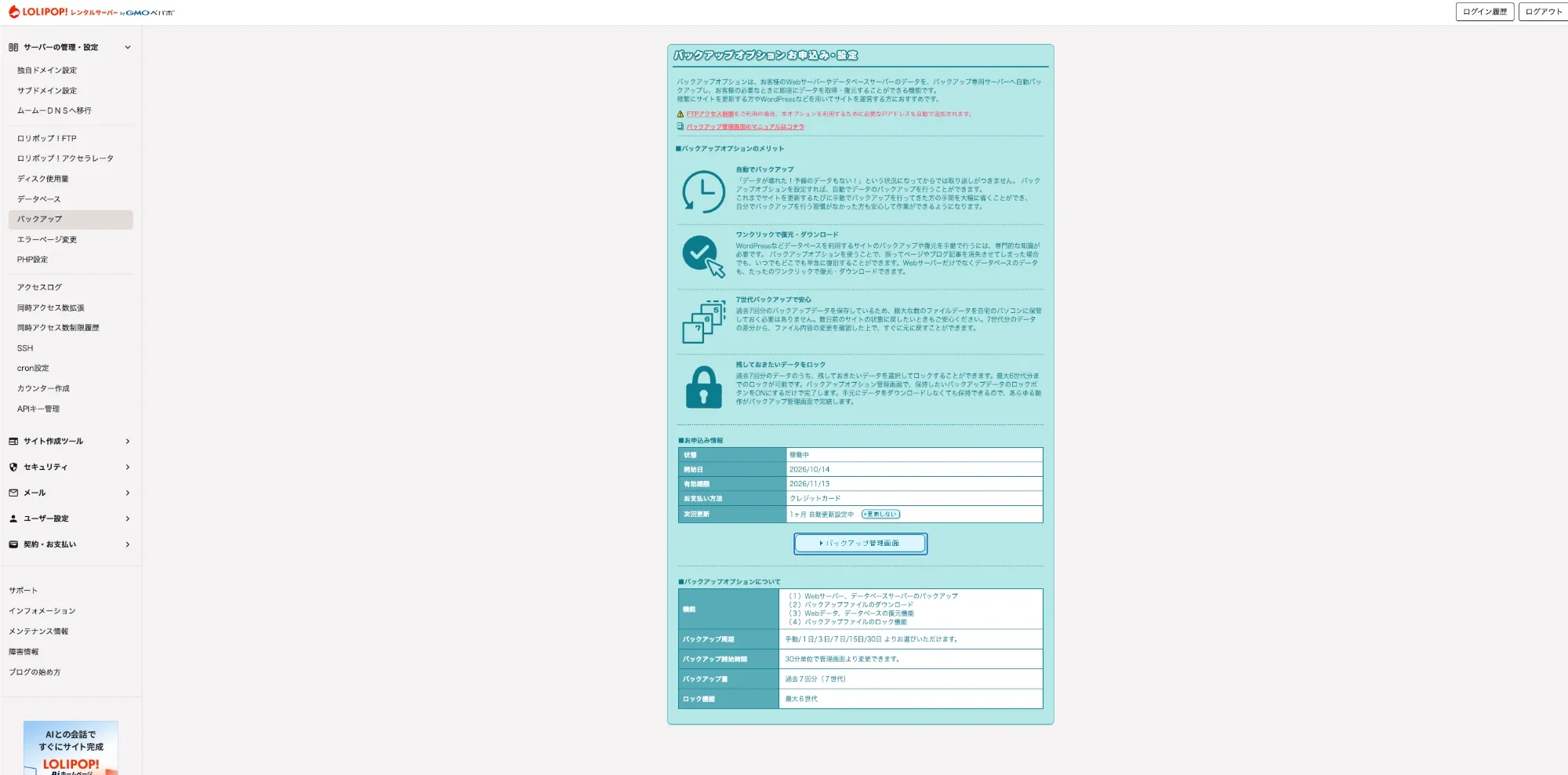
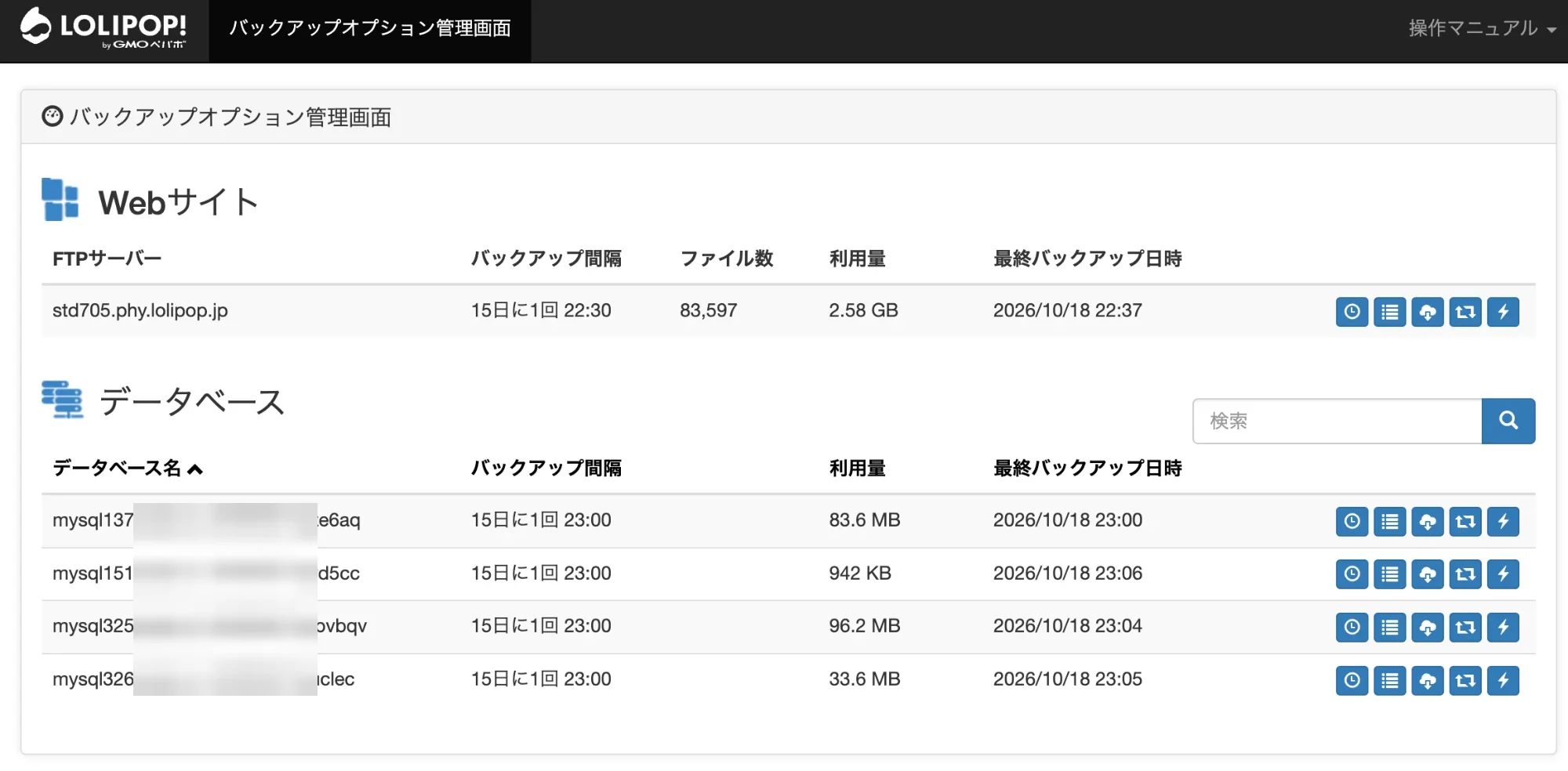
バックアップ管理画面には、Webサイトの行が1つと、データベース(DB:WordPressの記事や設定が入っている入れ物)の行が並びます。このアカウントでは4サイト分、データベースが4行ありました。
手順1-2:今すぐバックアップを取る
自動バックアップは15日に1回です。このときの最新は12日前でした。移行の前に、手動で取り直します。
- 各行の右にある5つのボタン(時計/一覧/雲/矢印の輪/稲妻)を確認します。役割は、マウスを乗せると表示されます。
- 「⚡(稲妻)」を押します。今すぐバックアップが始まります。
- Webサイトとデータベース4つ、すべての行で実行します。
手順1-3:バックアップをロックする
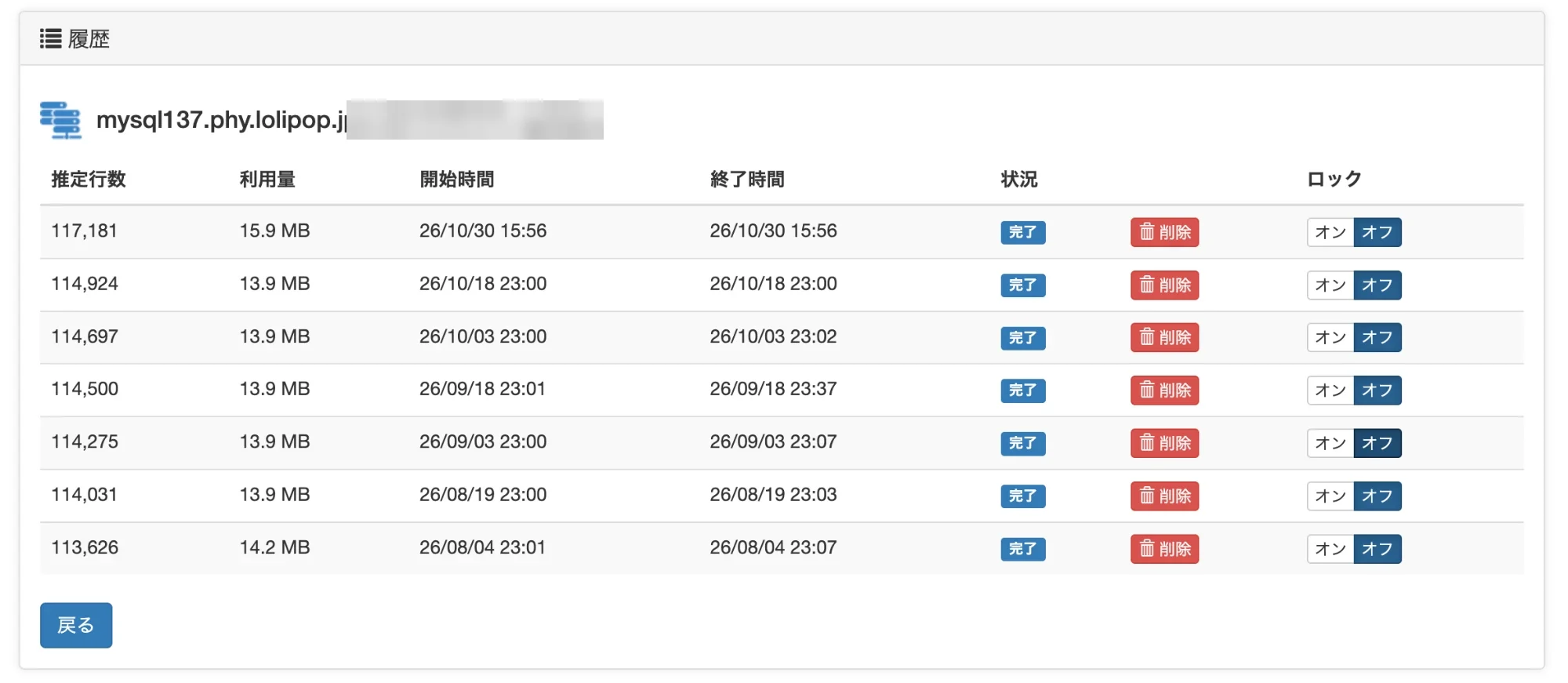
- 「≡(一覧)」ボタンを押して、「履歴」画面を開きます。
- 今日の分が一番上にあります。その行の「ロック」で「オン」を押します。
手順1-4:自分のサイトのデータベースを見分ける
データベースが4つ並んでいて、どれが自分のサイトのものかわかりませんでした。名前が英数字だけだからです。次の方法で見分けます。
- WordPressの管理画面で「ツール」→「サイトヘルス」を開きます。
- 「情報」→「データベース」を開きます。
- 「データベース名」の末尾の英数字を確認します。
- バックアップ管理画面の各行の末尾と照らし合わせます。一致した行が、自分のサイトのデータベースです。
手順1-5:データベースをダウンロードして名前を変える
- 自分のサイトのデータベースの行で、「☁(雲)」ボタンを押します。
- 約1.1MBの
.sql.gzファイルがダウンロードされます。 - ファイル名はランダムな英数字で、どのサイトのものかわかりません。すぐにサイト名を入れた名前に変えます。
ダウンロードしたファイルの中身は、Claude Codeに確認してもらいました。壊れていないこと、最後まで取れていること、サイトのアドレスとサイト名が正しいことを確かめています。
手順2:WordPressのエクスポートファイルを保存する
念のための保険として、WordPressのエクスポートファイル(WXR:記事・ページ・カテゴリーなどを1つにまとめたXMLファイル)も保存します。
- WordPressの管理画面で「ツール」→「エクスポート」を開きます。
- 「すべてのコンテンツ」を選びます。
- 「エクスポートファイルをダウンロード」を押します。
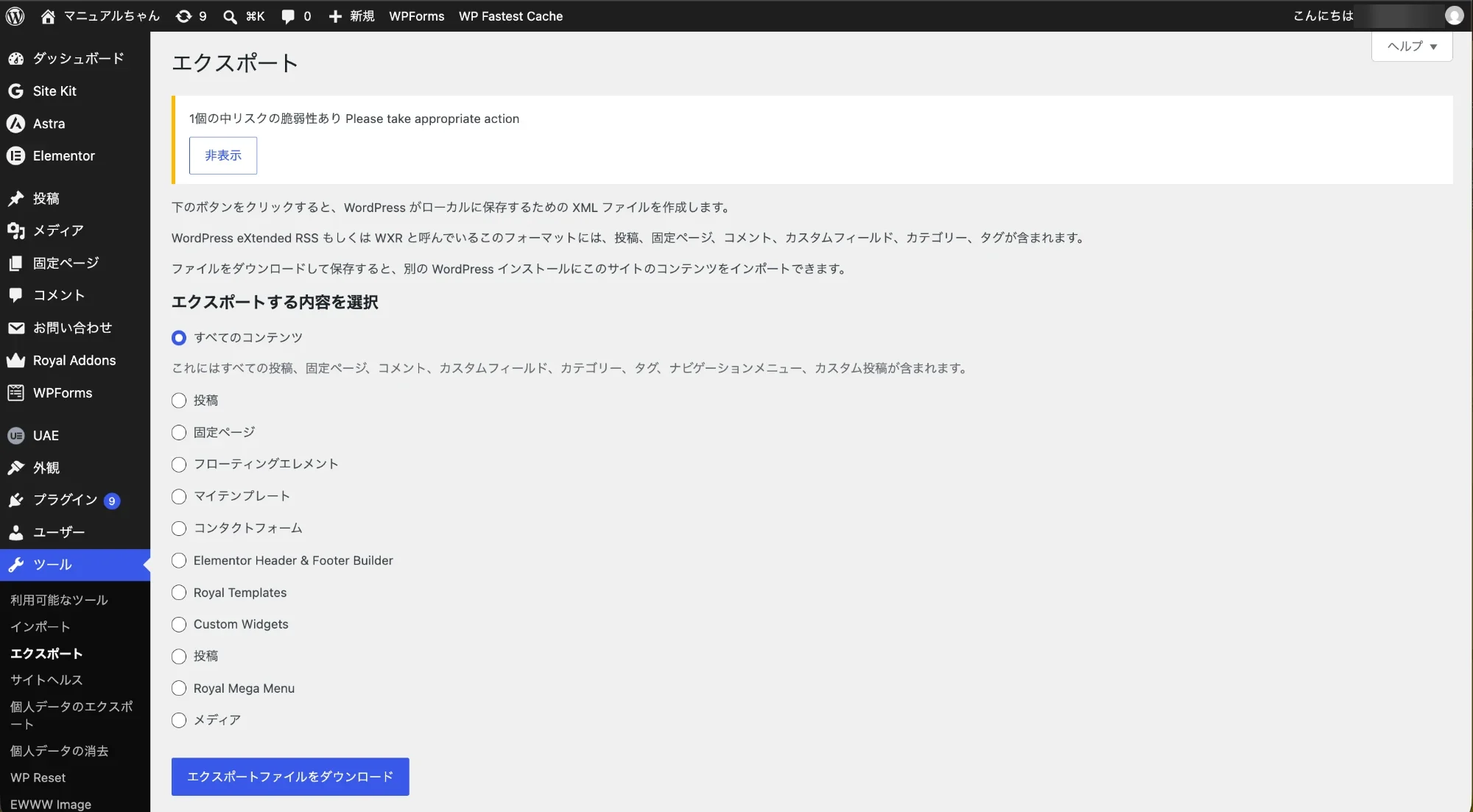
- 約1.5MBのXMLファイルが保存されます。元の名前は
WordPress.2026-10-30.xmlです。サイト名を入れた名前に変えます。
ファイルの中身を数えると、棚卸しの件数(下書きを含む)と一致しました。なお、このファイルに画像そのものは入っていません。入っているのは画像のアドレスだけです。
手順3:Cloudflareのアカウントを用意する
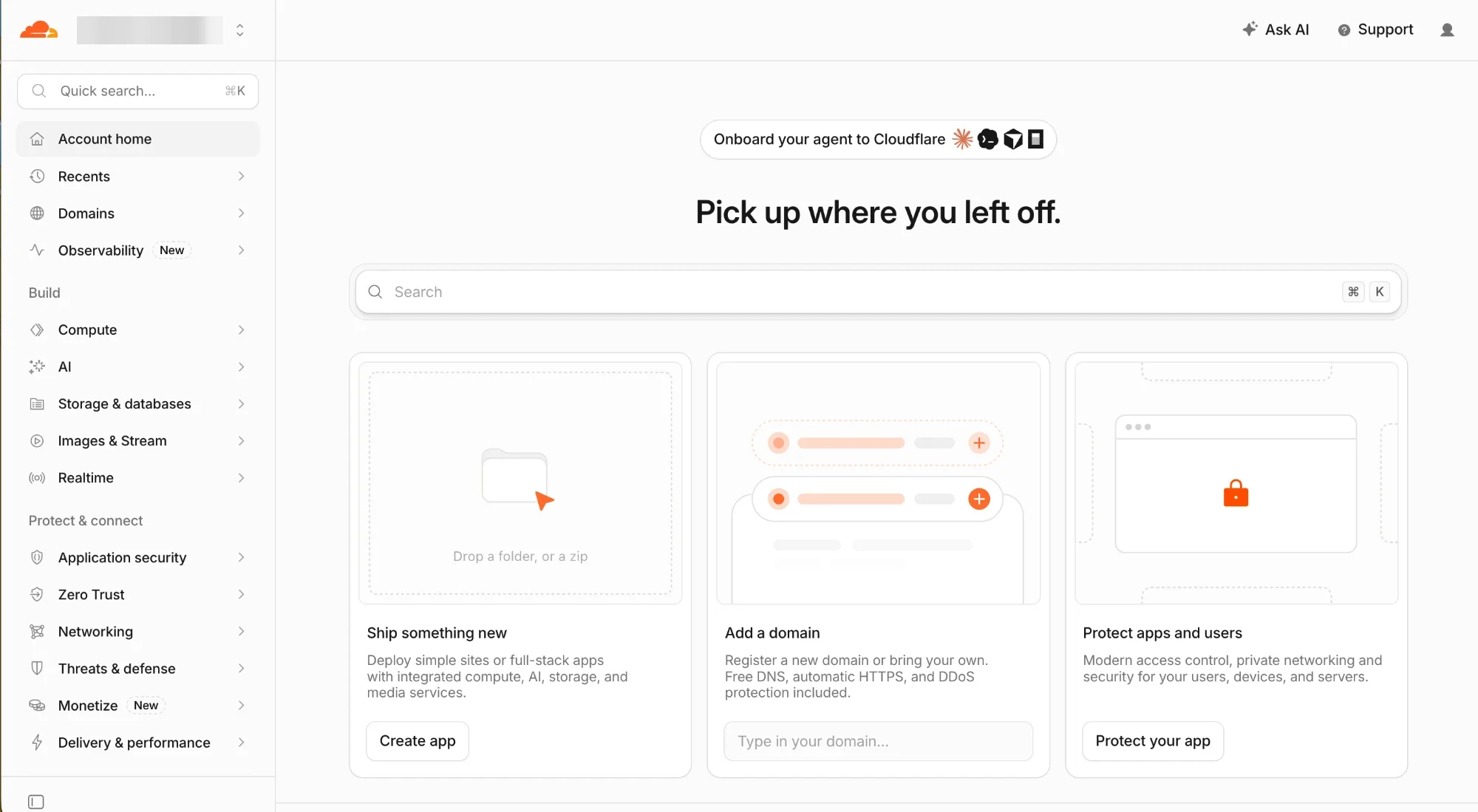
- Cloudflareにログインします。
- 「Account home」が開けば準備完了です。
アカウントを持っていない場合は、ここでメールアドレスを使って登録します。
手順4:今のサイトの見た目を記録する
- トップページ、記事ページ、お問い合わせページのスクリーンショットを撮ります。
- ロゴの画像と、トップページの背景画像を保存します。
うまくいかないときは
| 症状 | 原因 | 対処 |
|---|---|---|
| バックアップ画面のデータベースが、どのサイトのものかわからない | 名前が英数字だけ | WordPressの「ツール」→「サイトヘルス」→「情報」→「データベース」で名前を見て、末尾の英数字を照らし合わせる |
| 最新のバックアップが古い | 自動バックアップは15日に1回 | 「⚡(稲妻)」ボタンで手動バックアップを取り、ロックする |
| ダウンロードしたファイルが、どのサイトのものかわからない | ファイル名がランダム | ダウンロードしたら、すぐに名前を変える |
| ドメインの契約先がわからない | whoisに取次元の会社名が出る | 支払いをしている会社の管理画面を確認する |
まとめ
- 移行の前に、記事・ページ・画像・プラグインの数を棚卸しします。下書きも忘れずに数えます。
- ロリポップでは「⚡」で手動バックアップを取り、「履歴」でロックします。
- 自分のサイトのデータベースは、WordPressの「サイトヘルス」で名前を見て見分けます。
- 保険として、WordPressのエクスポートファイルも保存します。
- デザインは移せないので、今の見た目をスクショで記録しておきます。
次回は、第2回「EmDashをCloudflareに立ち上げる手順|作成からログインまで」です。