
✅ 前提条件・環境
- Googleアカウント(Gmailアドレス)
- パソコン(ブラウザ推奨)、またはスマートフォン
- インターネット接続環境
- 所要時間:約5分
手順1:Googleカレンダーで会議の予定を作成する
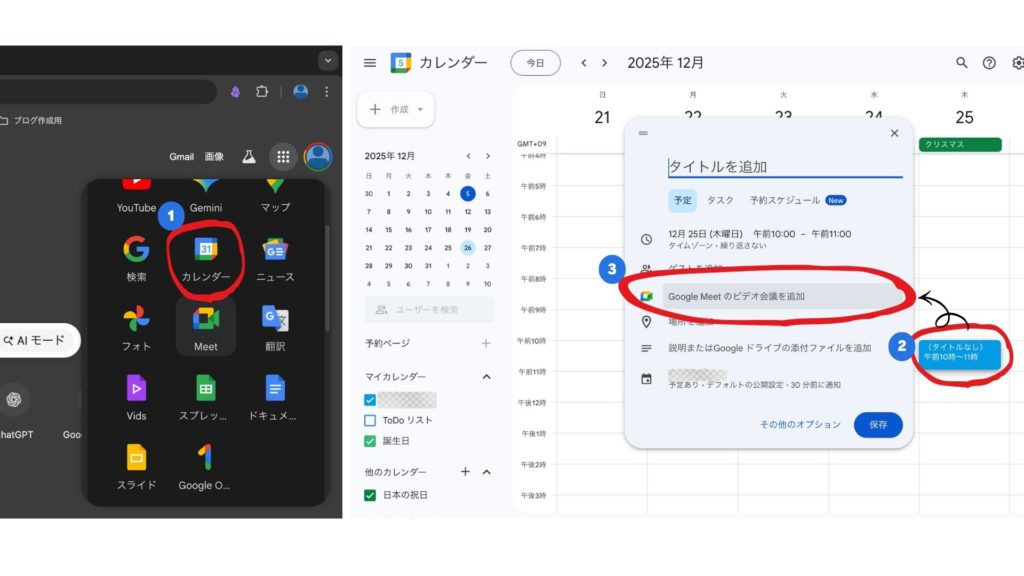
Googleカレンダーを開き、会議を行いたい日時を選択して予定を作成します。
| 項目 | 操作手順 |
|---|---|
| カレンダーを開く | calendar.google.com にアクセス、またはアプリランチャーから選択 |
| 日時選択 | 会議を行いたい日付・時間帯をクリック |
| Meetの追加 | 予定作成画面で「Google Meet のビデオ会議を追加」ボタンをクリック |
⚠️
注意:このボタンを押さないとビデオ会議のリンクが発行されません。必ずクリックしてURLが生成されたことを確認してください。
手順2:参加者を招待する
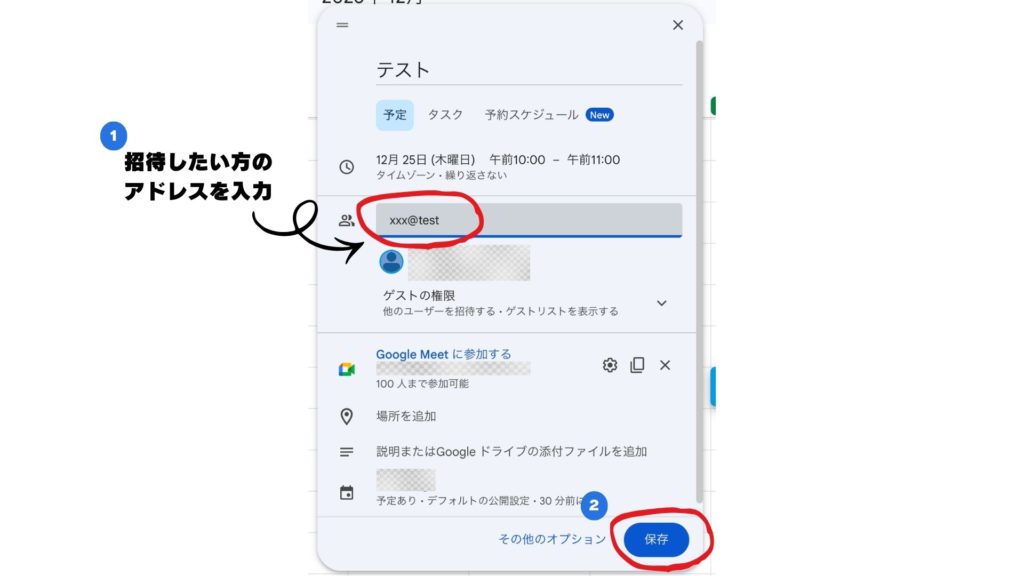
会議に参加してほしい相手を、カレンダーの予定に追加します。
| 方法 | 操作手順 |
|---|---|
| ゲストを追加 | 「ゲストを追加」欄に相手のメールアドレスを入力 |
| 保存と送信 | 「保存」をクリック。「ゲストに招待メールを送信しますか?」と聞かれたら「送信」を選択 |
| URLで招待する場合 | 発行されたMeetのURL(meet.google.com/xxx-xxxx-xxx)をコピーし、チャット等で送付 |
手順3:カレンダーから会議に参加する
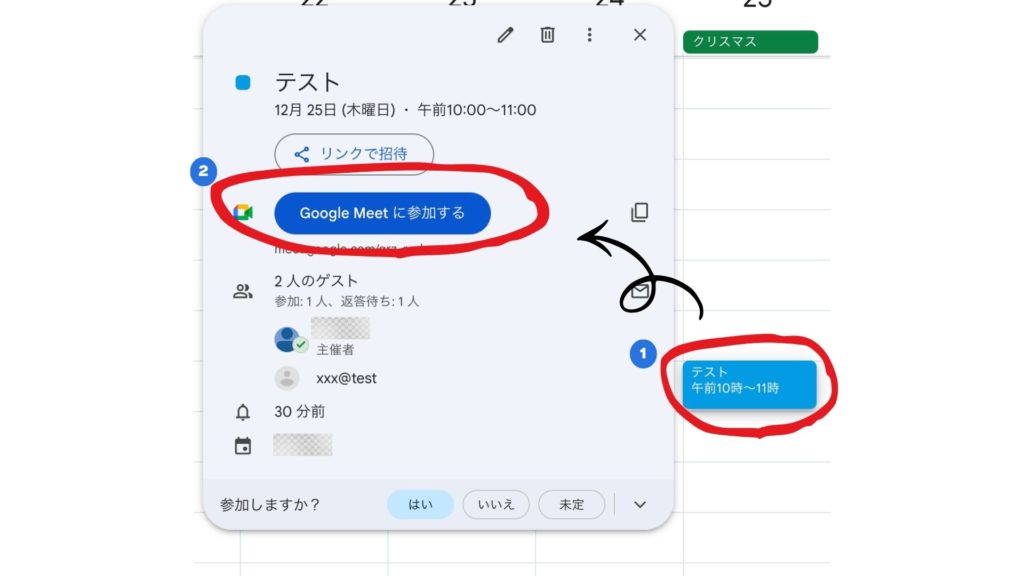
会議の時間になったら、カレンダーからスムーズに参加できます。
| ステップ | 操作内容 |
|---|---|
| 1. 予定をクリック | Googleカレンダー上の該当する予定をクリック |
| 2. 参加ボタン | 「Google Meet に参加する」ボタンをクリック |
| 3. 待機画面 | カメラ・マイクをチェックし、「今すぐ参加」をクリック |
手順4:会議中の基本操作
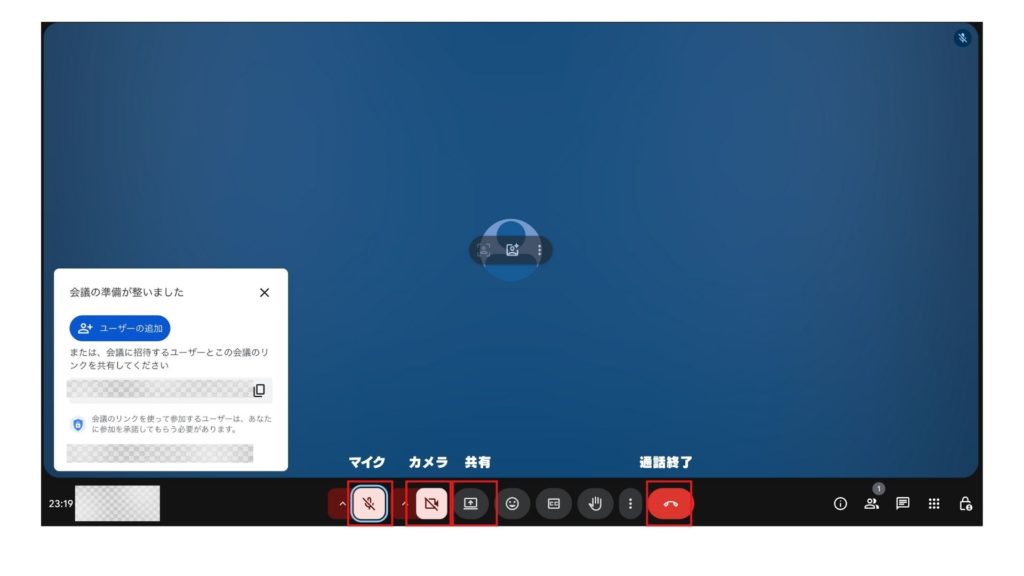
通話中の画面操作は非常にシンプルです。
| アイコン | 機能説明 |
|---|---|
| マイク(🎙️) | 自分の声をON/OFF(ミュート)します。発言時以外はOFF推奨。 |
| カメラ(📹) | 自分の映像をON/OFFします。 |
| 画面共有(↑) | 資料などを相手に見せたい時に使用します。 |
| 通話終了(📞) | 会議から退出します。 |
作業は以上です。
カレンダーを活用して、スムーズに会議を設定・参加してください。