✅ この記事で解決できること
Google Antigravity AIエディタの公式サイトからのダウンロード、OS別インストール、初回起動と初期設定までを再現できる。
🎯 こんな人に最適です
- Antigravityを初めて使う開発者
- 公式サイトから正しいダウンロード先を探している人
- Windows/Mac/Linuxで動作するか確認したい人
🔧 必要な環境・前提
- Googleアカウント
- 対応OS:Windows 10 (64bit) 以上、macOS 12 (Monterey) 以上、Ubuntu 20.04 / Debian 10 / Fedora 36 以上
- 所要時間:約10分(インストール 3〜5分)
手順1:公式ダウンロードページへアクセス
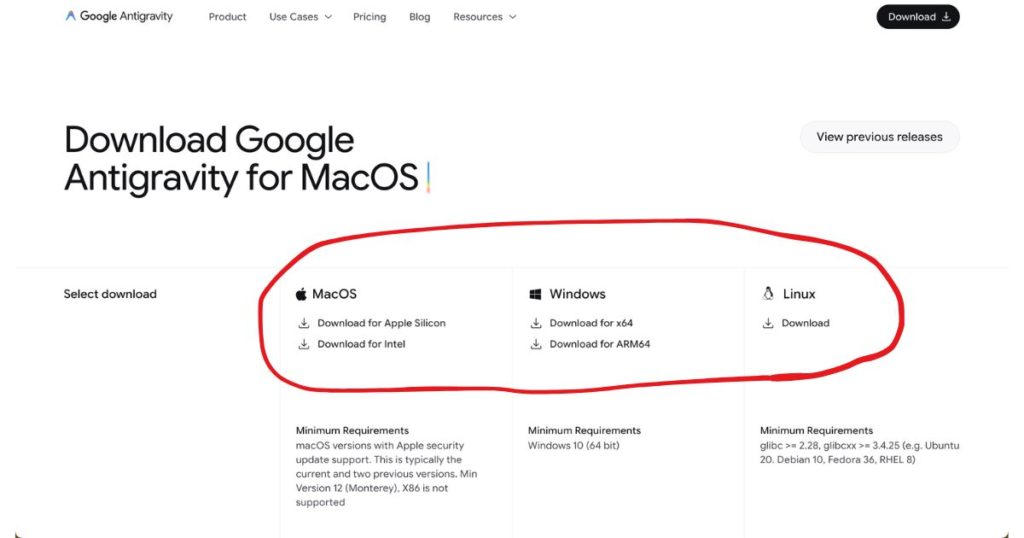
Google Antigravityはパブリックプレビュー版として無料でダウンロード可能。ブラウザで公式ダウンロードページを開く。
| 項目 | 設定値・内容 |
|---|---|
| アクセス先 | antigravity.google/download |
| 料金 | 無料(パブリックプレビュー版) |
⚠️
注意:「Antigravity」のみで検索すると、ドローン(Insta360 A1)やバッテリー(Antigravity Batteries)がヒットする。必ず「Google Antigravity」「antigravity.google」で検索すること。
手順2:OSに合ったインストーラーをダウンロード
自分のOSに合ったファイルを選択してダウンロードする。
| 項目 | 設定値・内容 |
|---|---|
| Windows | x64版(一般的)または ARM64版。.exe をダウンロード |
| macOS | Apple Silicon(M1〜M5)または Intel版。.dmg をダウンロード(約150〜200MB) |
| Linux | .deb(Ubuntu/Debian)または .tar.gz。antigravity.google/download/linux から取得 |
手順3:インストーラーを実行してインストール
OS別のインストール手順に従う。所要時間は約3〜5分。
| 項目 | 設定値・内容 |
|---|---|
| Windows | .exe をダブルクリック → インストールウィザードに従い「インストール」をクリック。デフォルトは C:\Program Files\Google\Antigravity |
| macOS | .dmg を開く → Antigravityアイコンをアプリケーションフォルダにドラッグ |
| Linux | Ubuntu/Debian: sudo apt install antigravity。Fedora/RHEL: sudo dnf install antigravity |
パッケージマネージャーでインストールする場合:
| 項目 | 設定値・内容 |
|---|---|
| macOS (Homebrew) | brew install --cask antigravity |
| Windows (winget) | winget install Google.Antigravity |
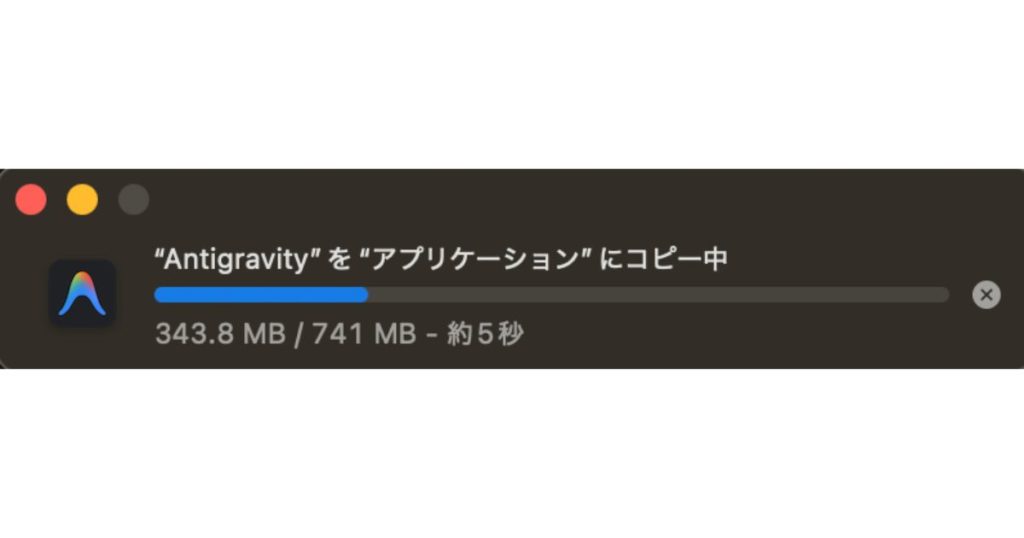
手順4:Antigravityを起動し初期設定を行う
スタートメニュー(Windows)またはアプリケーションフォルダ(macOS)からAntigravityを起動する。初回起動時に以下を設定する。
| 項目 | 設定値・内容 |
|---|---|
| テーマ選択 | Light または Dark を選択 |
| AIエージェントモード | 初心者は「Review-driven development」を推奨 |
| エディタ設定 | キーバインディング・拡張機能(任意) |
| ログイン | 「Sign in with Google」をクリックし、Googleアカウントでサインイン |
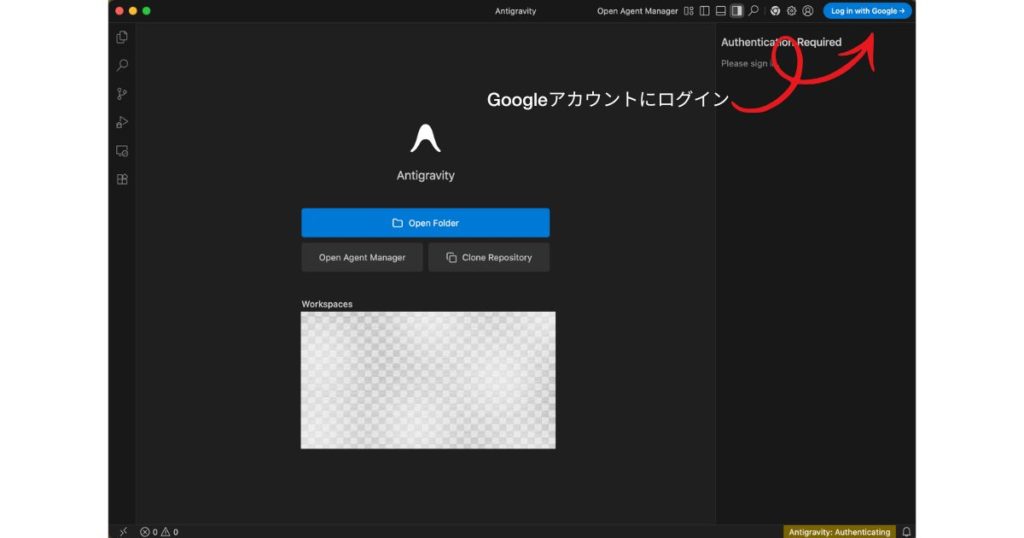
手順5:Googleアカウントでサインイン
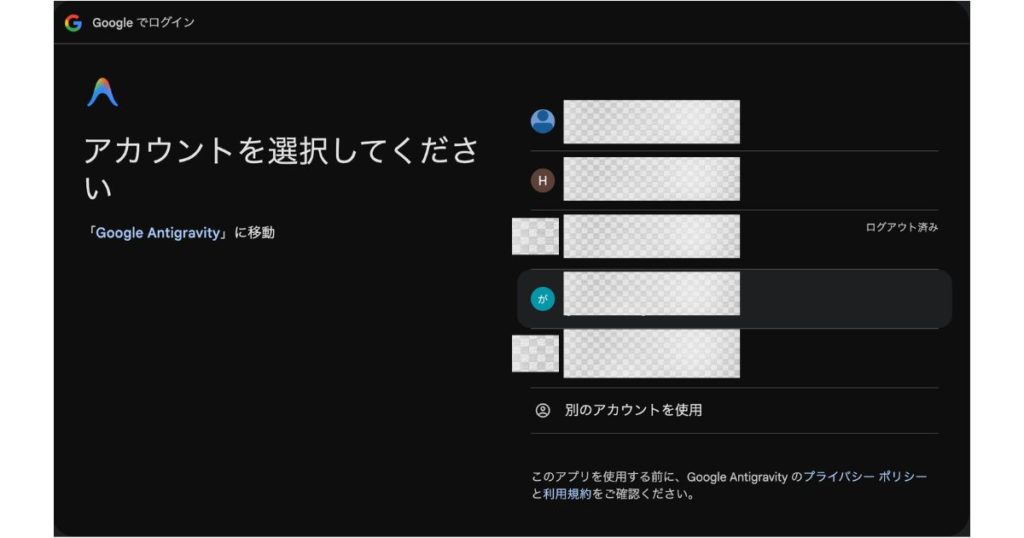
「Sign in with Google」をクリックし、利用するGoogleアカウントを選択。必要な権限を許可する。サインイン完了後、Gemini 3 Pro などのAI機能が利用可能になる。