
✅ この記事で学べること
- AIがアプリ開発を全自動で行う「Google Antigravity」の全貌
- インストールから日本語化、自動テストまでの完全セットアップ手順
- 人間が司令塔となる「Human-in-the-Loop」開発スタイルの実践方法
- 所要時間:約10分
「アプリを作って」と頼むだけで、AIが計画・実装・テストまで全自動で行ってくれたら夢のようではありませんか?それを実現するのが「Google Antigravity」です。
本記事では、AI時代の新しい開発スタイル「バイブコーディング」を実現するGoogle Antigravityのインストール方法、日本語化、そして実際にアプリを作成して動かすまでの全手順を、動画の解説に基づいて徹底的にわかりやすく解説します。
Point:Google Antigravityの準備と基本設定
まずはGoogle Antigravityを使える状態にします。英語のUIが不安な方のために、日本語化の手順も詳しく解説します。
1. インストール手順
- 公式サイトへアクセス: Google Antigravityの公式サイトからインストーラーをダウンロードします。
- OSの選択: MacOS、Windows、Linuxからご自身の端末に合ったものを選択してください。
- インストール実行: ダウンロードフォルダにあるインストーラー(.exeや.dmgなど)をダブルクリックし、画面の指示に従ってインストールを完了させます。
2. 日本語化の手順(必須設定)
VS Codeベースのエディタですが、デフォルトは英語です。以下の手順で日本語化しましょう。
- 拡張機能パネルを開く: キーボードの
Shift + Xを押すか、画面左側の四角いアイコン(Extensions)をクリックします。 - 検索: 検索ボックスに「Japanese Language Pack」と入力します。
- インストール: 「Japanese Language Pack for Visual Studio Code」が表示されたら「Install」ボタンをクリック。
- 信頼確認: 「管理者・開発者を信頼しますか?」というポップアップが出たら「Trust & Install」を選択。
- 再起動: 右下に「Restart」ボタンが表示されるのでクリック。これで再起動され、メニューが日本語になります。
Point:画面構成と基本操作
Google Antigravityには2つの主要な画面(ビュー)があります。これを理解するのが使いこなしの第一歩です。
| ビュー(画面) | 役割と特徴 |
|---|---|
| エディタービュー | コードを書くための画面。 ショートカット Ctrl + E (Mac: Cmd + E) で切り替え。 |
| マネージャービュー | AIに指示を出し、プロジェクト全体を管理する画面。 Inboxでタスクを一元管理できるのが特徴。 |
Point:実践!Playgroundでのアプリ開発
実際に「クリスマスアドベントカレンダー」を作りながら、操作を覚えましょう。
1. プロジェクトの開始設定
- マネージャービューで「Start New Conversation」をクリックし、「Playground」が選択されていることを確認。
- モデル設定:
- Model:
Gemini 3(推奨。上限が来たらClaudeやGPT-4oに切り替えも可) - Reasoning:
High(複雑な設計・開発向け。コストはかかるが品質が高い) - Mode:
Planning(計画を立ててから実行するモード。しっかり作りたい時向け)
- Model:
2. プロンプト(指示)の入力
チャットボックスに以下の内容を入力して送信します。
「クリスマスのアドベントカレンダーを作成してください。以下の指示をもとにまずは作成計画を立ててコードは書かないでください。
・デザイン:クリスマスカラーを使用。カードは角を丸くしてマシュマロのような見た目に(border-radiusなど)。
・機能:12月1日から25日までのカードを表示。クリックするとランダムなクリスマス絵文字を表示し、アニメーションをつける。」
Point:Human-in-the-Loop(人間が介在する開発フロー)
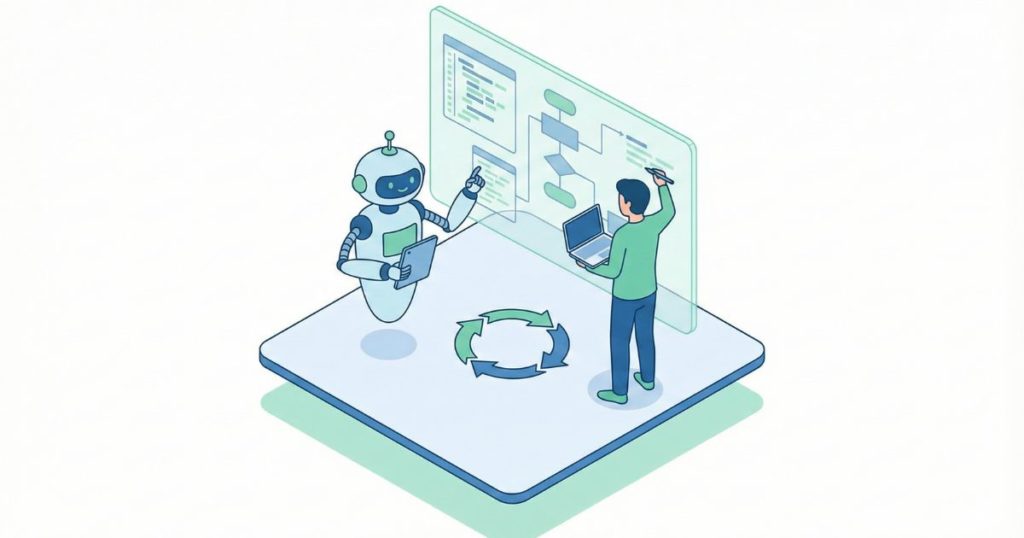
AI任せにするのではなく、人間が計画をチェックして承認する「Human-in-the-Loop」がこのツールの真骨頂です。
1. 実装計画(Implementation Plan)の確認と修正
AIが「Implementation Plan.md」という計画書を作成してきます。
- 計画書の確認: ファイルを開き、実装内容を確認します。
- コメント機能で指示を追加: 気になる箇所をクリックしてコメントを追加できます。以下のような指示を加えるとより完成度が高まります。
- 「プロジェクトの最初にGitリポジトリの初期化を追加してください(バージョン管理のため)」
- 「日付制御を追加:今日より未来の日付は開けないようにし、クリック時にアラートか揺れるアニメーションを入れる」
- 「画像設定機能:ユーザーがカードに画像を設定できるようにし、画像がない場合は絵文字を表示する」
- 承認(Submit/Proceed): 修正指示を出した後、計画を承認してAIに実装を開始させます。
2. 承認作業(Inboxの活用)
開発が進むと、AIから「Git initを実行していいですか?」などの確認が来ます。
- 画面左上の「Inbox」に通知(①など)が出るのでクリック。
- 内容を確認し、「Accept(許可)」や「Proceed」ボタンを押して作業を進めます。
Point:Browser Agentによる自動テストと検証
ここがGoogle Antigravityの最も強力な機能の一つです。作ったアプリをAI自身にテストさせることができます。
1. ブラウザエージェントの準備
- マネージャービュー左下の「Browser」アイコンをクリック。
- 拡張機能のインストール: 独自にサンドボックス化されたChrome環境が開くので、「Chromeに追加」をクリックして専用拡張機能をインストールします。
2. 自動テストの実行
アプリが完成したら、チャット欄で以下のように指示します。
「ブラウザーエージェントを実行して作成したアプリをチェックし、全て正常に動作しているか確認してください」
AIが自動でブラウザを操作し、クリックや日付制限の確認テストを行います。成功すると「Walkthrough」というレポートが生成され、テスト時のスクリーンショットやチェックリストが確認できます。
Point:プロジェクトの保存
Playgroundで作ったアプリは一時的なものなので、気に入ったらローカルに保存して正式なプロジェクトにします。
- 画面右上のフォルダアイコン(Move to folder)をクリック。
- PC内の保存先(デスクトップなど)に新しいフォルダ(例:
25_Christmas)を作成して選択。 - これでPlaygroundの内容がすべて移動し、正式なワークスペースとして保存されます。
- 次回からは「Open Folder」からこのフォルダを開けば続きから開発できます。
🚀 明日からできるアクションプラン
- 朝やること:Google Antigravityをインストールし、日本語化設定(Shift+X → Japanese Language Pack)を完了させる。
- 判断に迷った時:「Human-in-the-Loop」を意識し、AIの計画書(Implementation Plan)を必ず人間が承認・修正してから実装に進める。
- 習慣化:Playgroundで小さなアプリを作り、Browser Agentでの自動テストまでの一連の流れを毎日1回練習する。