
✅ この記事で解決できること
Cursorの有料プラン(Pro+)を、下位プラン(Pro)に変更する手順を解説します。
🎯 こんな人に最適です
- Pro+プランを利用中だが、Proプランに変更してコストを抑えたい方
- 次回の更新日からプランを変更したい方
🔧 必要な環境・前提
- Cursorアカウントにログイン済みであること
- 所要時間:約3分
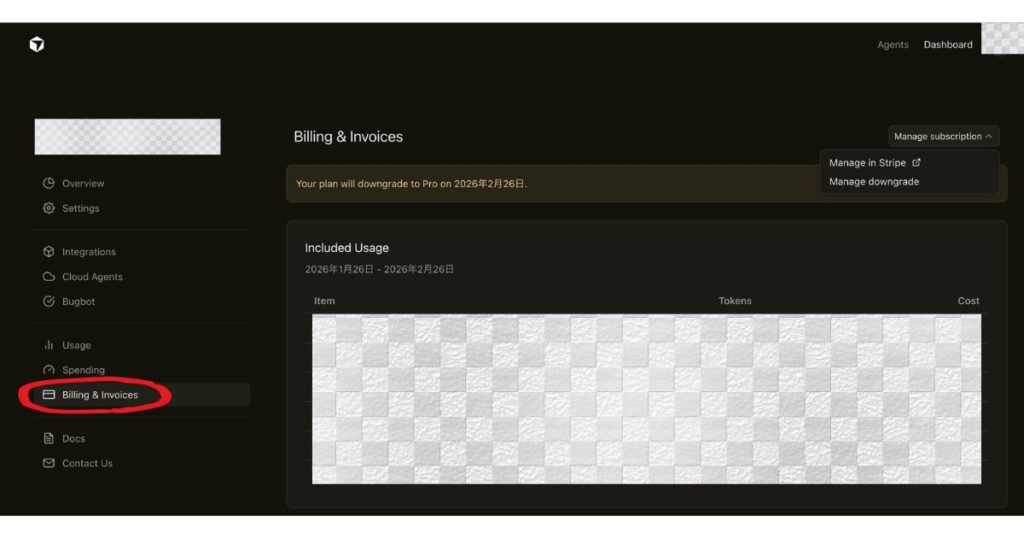
手順1:請求ダッシュボードへアクセスする
まずはCursorの公式サイトから、請求管理画面(Billing Dashboard)へアクセスします。
| 項目 | 設定値・内容 |
|---|---|
| アクセスURL | https://cursor.com/dashboard?tab=billing ※ログインが必要です |
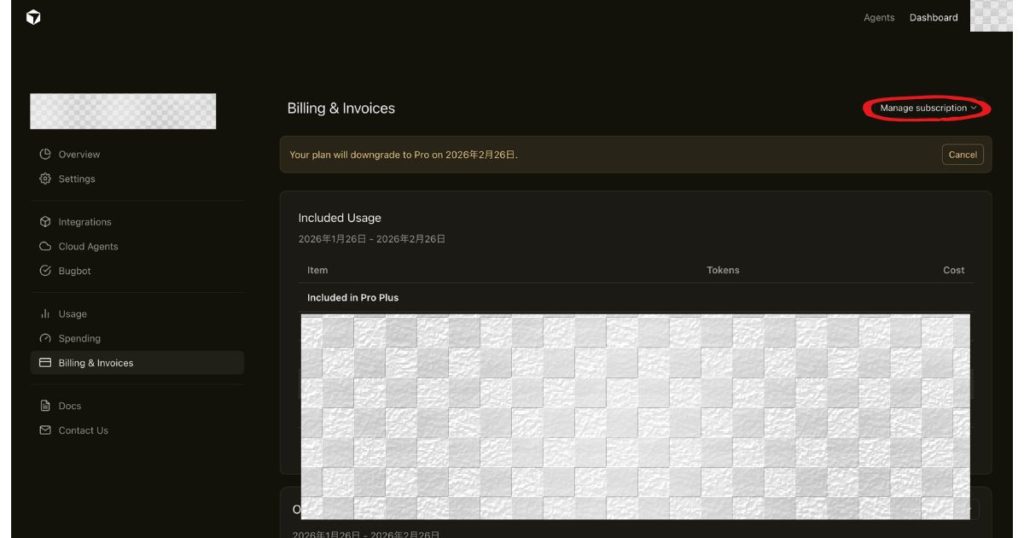
手順2:サブスクリプション管理メニューを開く
画面上の「Manage Subscription(サブスクリプションの管理)」ボタンを探し、クリックします。
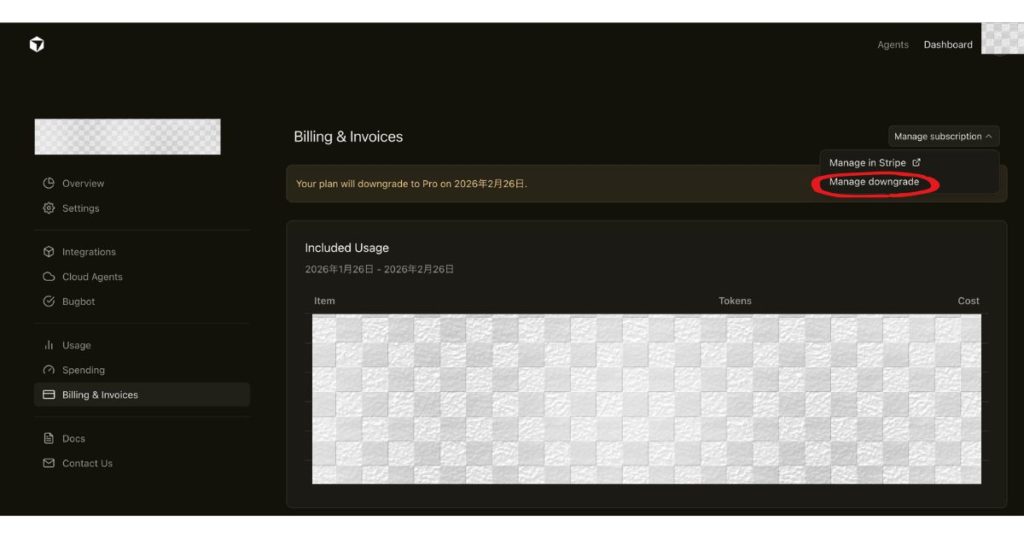
手順3:ダウングレードを選択する
表示されたドロップダウンメニューの中から、「Downgrade Plan(ダウングレードプラン)」を選択します。
| 項目 | 設定値・内容 |
|---|---|
| 選択するメニュー | Downgrade Plan(ダウングレードプラン) |
手順4:変更後のプラン(Pro)を確定する
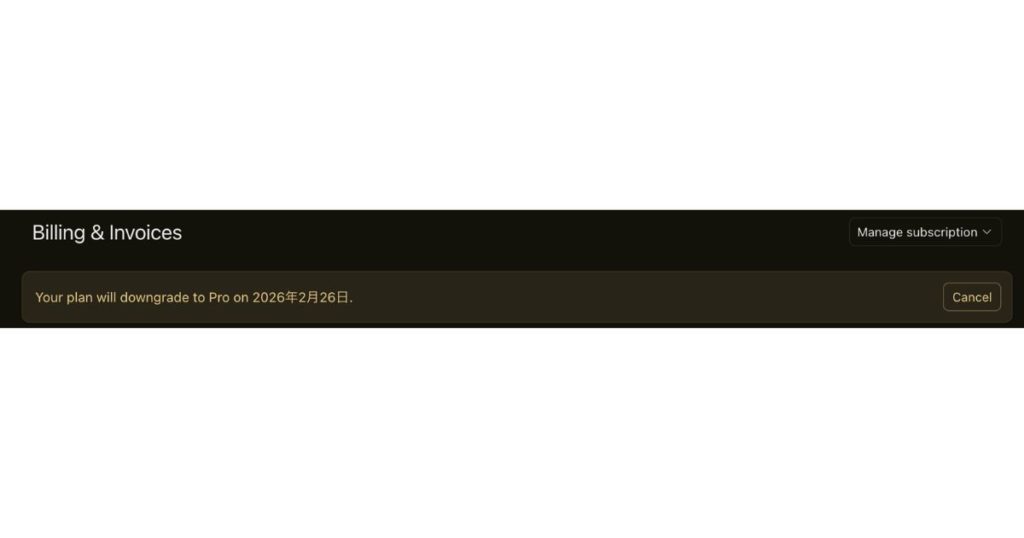
ポップアップが表示されます。新しいプランとして「Pro」を選択し、変更を確定します。
⚠️
注意:ダウングレードは即時反映ではなく、現在の請求期間の終了時に有効になります。それまでは引き続きPro+プランの機能を利用できます。