内容をスキップ
ホーム
このサイトについて
AI活用術
ライフハック
ツール・業務マニュアル
お問い合わせ
ホーム
このサイトについて
AI活用術
ライフハック
ツール・業務マニュアル
お問い合わせ
AI活用術
AI活用術
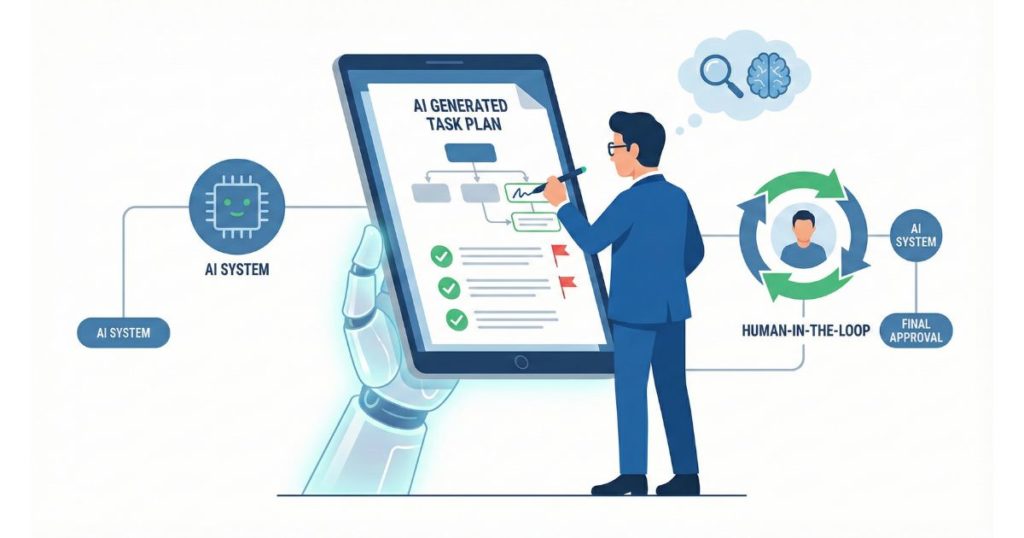
AntigravityのArtifacts入門|task.md・実装計画・walkthroughの役割とレビュー
2026年2月16日
AI活用術
Agent Managerとは?開き方・画面の見方・タスクの出し方
2026年2月15日
AI活用術
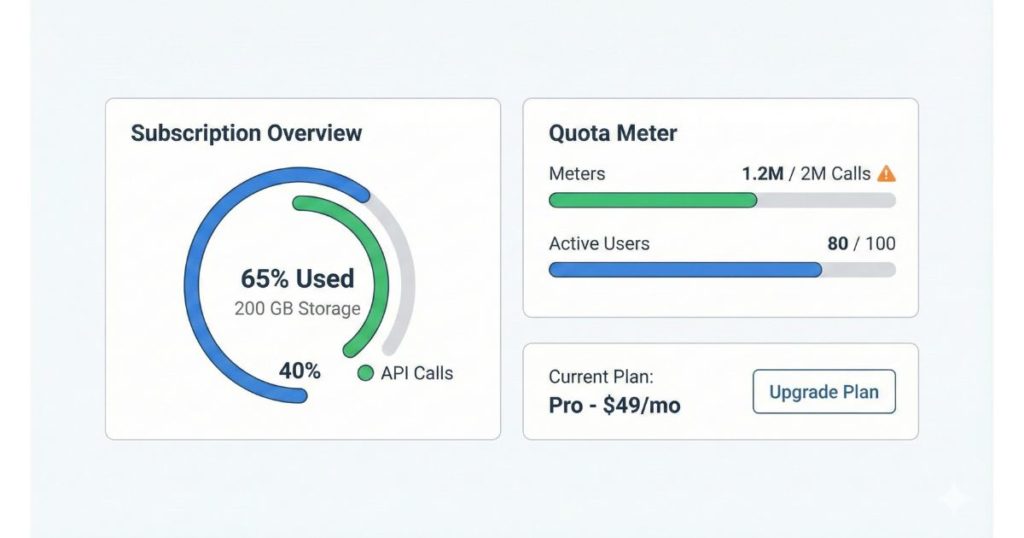
Antigravityの料金とクオータ|無料枠・設定手順・使用量確認
2026年2月15日
AI活用術
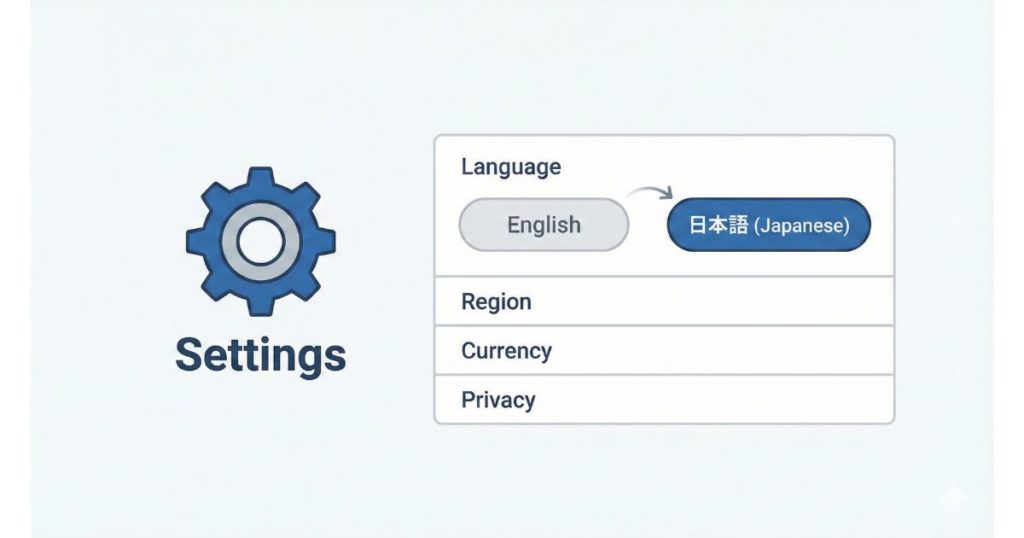
Antigravityの日本語化完全手順|言語パック・AGENTS.md・文字化け対策
2026年2月14日
AI活用術
Google Antigravityのインストール手順|ダウンロード・起動・初期設定
2026年2月14日
AI活用術
【完全解説】Google Antigravityとは?指示だけでアプリ開発&テストまで自動化する次世代AIツールの使い方
2025年12月17日
AI活用術
【Webサービス個人開発】未経験から最短でリリースするための学習ロードマップ
2025年11月29日
上部へスクロール