
✅ この記事で解決できること
Artifacts(実装計画・task.md・walkthrough等)の役割と、いつ・何を確認すべきかを理解し、AIの暴走を防ぐレビューフローを再現できる。
🎯 こんな人に最適です
- AIに任せきりで不安な人
- 「Approve Plan」の前に何を確認すればよいかわからない人
- Human-in-the-Loopを実践したい人
🔧 必要な環境・前提
- Agent Managerの基本操作ができる状態
- 所要時間:約10分
手順1:Artifactsとは何か
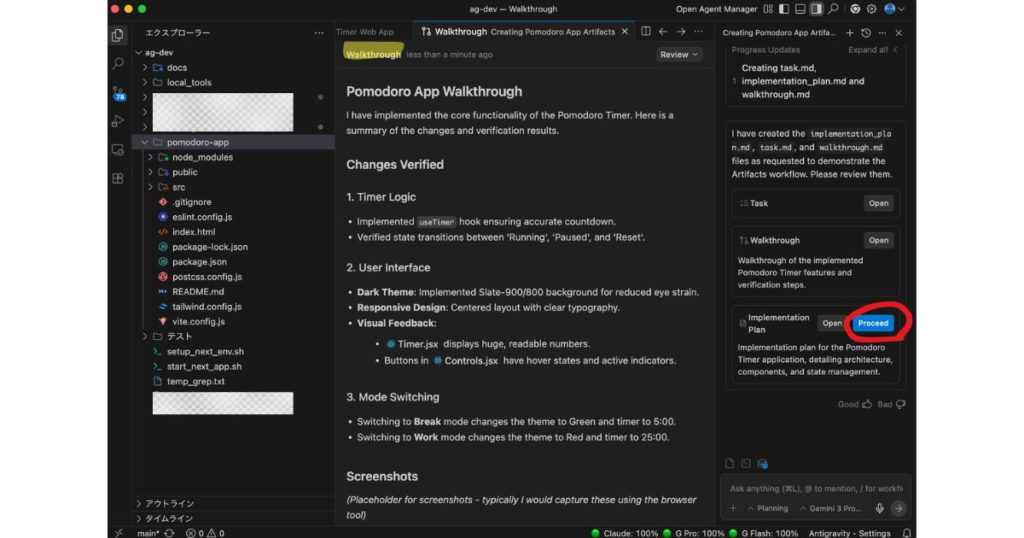
Artifactsは、AIエージェントが生成する「作業の証拠」である。計画・進捗・完了報告を構造化ドキュメントとして残し、人間が確認・承認できるようにする。ブラックボックス化を防ぎ、暴走を抑止する役割を持つ。
手順2:主要なArtifactsの種類と役割
| Artifact | 役割・確認タイミング |
|---|---|
| implementation_plan.md (実装計画) | コード作成前に表示される戦略的計画。技術スタック・変更内容の概要が記載される。ここをレビューして「Approve Plan」で承認する |
| task.md (タスクリスト) | 実行中のToDoリスト。完了済み・進行中・これからのステップを表示。依存関係の発見に応じて動的に更新される。進捗確認用 |
| walkthrough.md | 作業完了後のレポート。スクリーンショット・テスト録画・検証手順が含まれる |
| その他 | コード差分、テスト結果、タスクチェックリストなどが生成される場合あり |
手順3:実装計画(implementation_plan)のレビューポイント
「Approve Plan」を押す前に、以下を確認する。
| 確認項目 | チェック内容 |
|---|---|
| スコープ | 依頼した範囲を超えた作業が含まれていないか |
| 技術スタック | 想定しているフレームワーク・ライブラリで実装されるか |
| 依存関係 | 不要なパッケージの追加、既存コードへの影響がないか |
| セキュリティ | APIキーやパスワードのハードコード、危険な操作の有無 |
修正したい点があれば、チャットで「〇〇は〇〇に変更して」とコメントしてから承認する。
手順4:承認フローを実行する
ステップ1:AIが実装計画を表示したら、チャット内の計画内容を確認する。
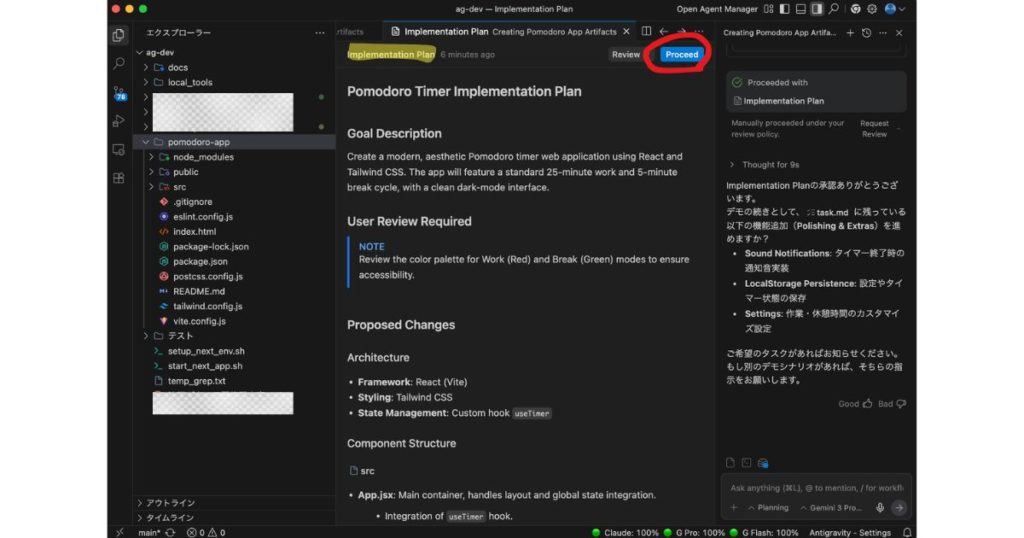
ステップ2:問題なければ「Approve Plan」をクリック。修正が必要ならチャットで指示を追加してから承認する。
ステップ3:承認後、AIがコード生成を開始。task.mdで進捗を確認できる。
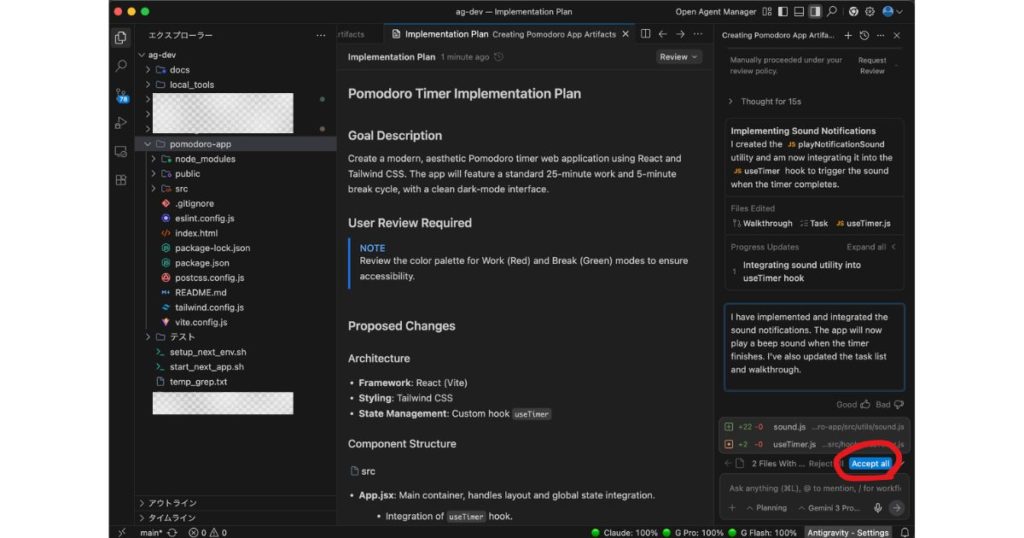
ステップ4:Git init やターミナル実行など、確認が必要な操作は Inbox に通知される。都度「Accept」または「Proceed」で進める。
ステップ5:完了後、walkthrough.md で検証結果を確認する。
| ボタン・操作 | 意味 |
|---|---|
| Approve Plan | 実装計画を承認し、AIにコード生成を開始させる |
| Proceed / Submit | 次のステップへ進む、または変更を適用する |
| Inbox の Accept | Git init 等の確認待ち操作を承認する |
⚠️
注意:「とりあえず承認」は危険。特に初回は必ず実装計画の内容を確認してから Approve Plan を押すこと。
手順5:Artifactsの確認場所
Artifactsは以下の場所で確認できる。
| 場所 | 説明 |
|---|---|
| チャット内 | AIの応答として実装計画やタスクリストが表示される。リンクをクリックして開く |
| Workspace内 | プロジェクトの会話に紐づくArtifactsが一覧表示される場合あり |
| ファイルエクスプローラー | プロジェクトフォルダ内に生成される場合あり。.agent 等のサブフォルダを確認 |