
✅ この記事で解決できること
「Antigravityでアプリは作ったけれど、どうやって世界中に公開すればいいの?」と悩んでいませんか?
この記事は、黒い画面(ターミナル)への苦手意識がある方でも、コピペだけでアプリを公開まで導くための完全ガイドです。
🎯 こんな人に最適です
- Antigravityで作ったアプリを、自分だけのPCからWeb上に公開したい人
- 「Git」「GitHub」「Vercel」という言葉は聞くが、連携手順がわからず手が止まっている人
- コマンド操作(黒い画面)でエラーが出るのが怖く、確実な手順書が欲しい人
🔧 必要な環境・前提
- GitHubアカウント作成済み
- Vercelアカウント作成済み
- Macの「ターミナル」が使用可能
- Antigravity等で作成したNode.jsプロジェクト(package.jsonが存在すること)
- 所要時間:約15分
手順1:ローカルプロジェクトの確認
Antigravityで開発したプロジェクトがローカル環境のどこにあるかを確認します。
ターミナルで以下のコマンドを実行してください。
pwd
ls
⚠️
注意:
package.json というファイルが表示されない場合、正しいプロジェクトフォルダにいません。フォルダを移動してください。
現在のGit管理状況を確認します。
git status「On branch main」などが表示されればGit管理済みです。「fatal: not a git repository」と表示された場合は、後述の手順で初期化を行います。
手順2:GitHubリポジトリの作成
GitHub上で新しいリポジトリ(保存場所)を作成します。
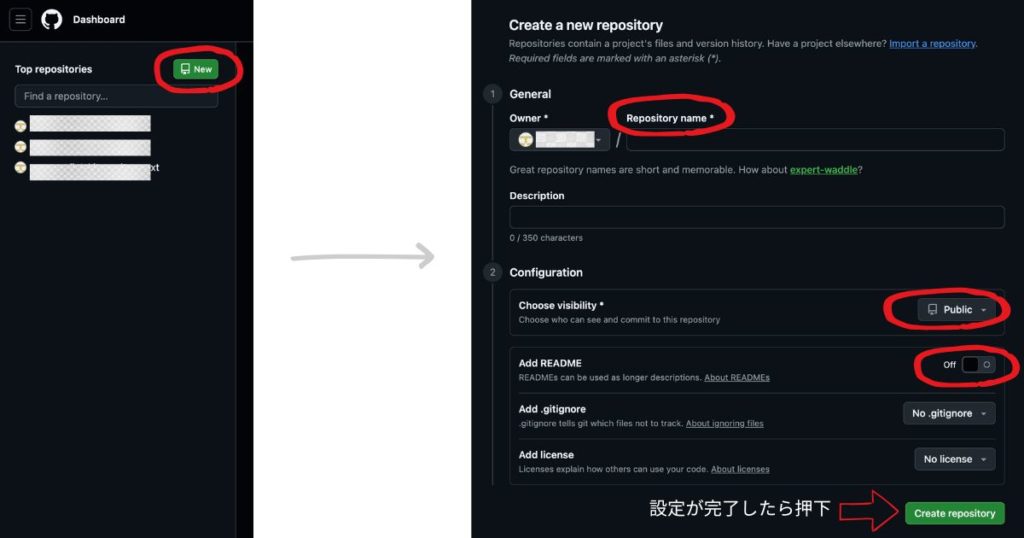
| 項目 | 設定値・内容 |
|---|---|
| Repository name | 任意のプロジェクト名 例:test-product-next |
| Public / Private | Private(推奨) ※一般公開したくない場合は必ずPrivateを選択 |
| Initialize | チェックなし ※既存のコードをアップロードするため、空の状態で作成します |
作成後、表示されるURL(https://github.com/...git)をコピーして控えてください。
手順3:GitHubへプッシュ(アップロード)
ローカルのコードをGitHubへアップロードします。
3-1. プロジェクトフォルダへの移動
必ず作業対象のフォルダに移動してから実行してください。
cd "/Users/test/Documents/ANTI/test-product-next"3-2. Git初期化とコミット
まだGit管理されていない場合(git statusでエラーが出た場合)のみ実行します。
git init
git add .
git commit -m "Initial commit"
3-3. リモート登録とプッシュ
先ほど控えたGitHubのURLを登録し、アップロードします。
git branch -M main
git remote add origin [GitHubリポジトリURL]
git push -u origin main
⚠️
注意:パスワード入力を求められた場合、GitHubのログインパスワードは使用できません。「Personal Access Token (PAT)」を発行して入力してください。
手順4:Vercelで公開URLを作成
GitHubにあるコードをVercelに連携し、Web上に公開します。
Vercelにログインし、「Add New Project」から「Import」を選択します。
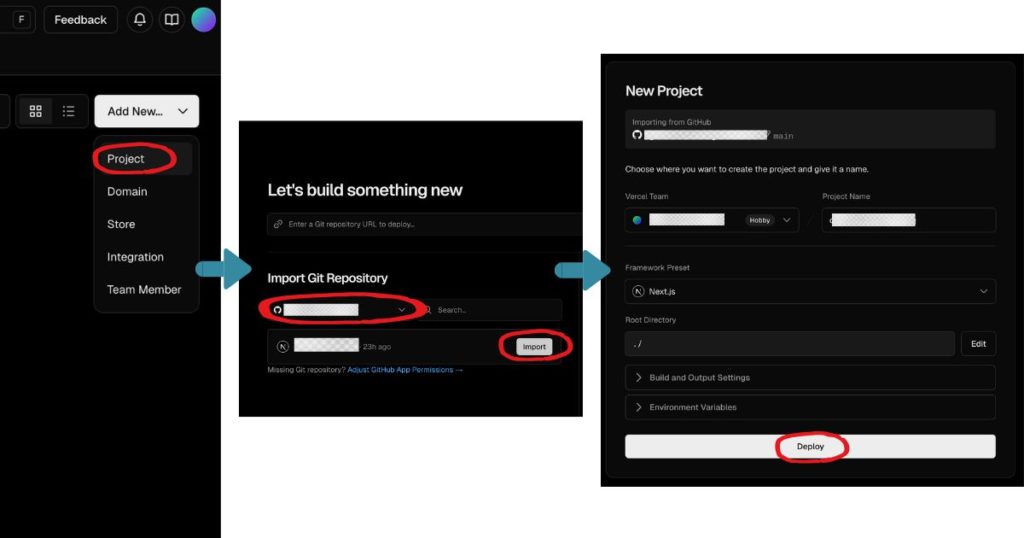
| 項目 | 設定値・内容 |
|---|---|
| Git Provider | GitHub |
| Repository | 手順2で作成したリポジトリを選択し「Import」をクリック |
| Framework Preset | 自動判定(Next.jsなど) ※基本的には変更不要です |
設定を確認し、「Deploy」ボタンをクリックします。完了すると、https://[project-name].vercel.app という公開URLが発行されます。
手順5:更新作業とトラブルシューティング
コードを修正した場合、GitHubへプッシュするだけでVercelも自動的に更新されます。
更新コマンド(定型文)
cd "/Users/test/Documents/ANTI/test-product-next"
git status
git add .
git commit -m "Update"
git push
よくあるエラーと対策
| エラーメッセージ | 原因と対策 |
|---|---|
| fatal: not a git repository | 現在のフォルダが間違っています。pwdで場所を確認し、正しいプロジェクトフォルダへcdしてください。 |
| permission denied | フォルダへのパス指定が間違っています。 必ず cdコマンドの後にスペースを空けてパスを入力してください。 |
作業は以上です。
公開URLを確認し、アプリが正しく動作することを確認してください。