
✅ この記事で解決できること
Meta広告の「Advantage+ セールスキャンペーン(旧ASC)」を、広告マネージャーの画面に沿って迷わず設定し、配信開始できるようになります。2026年最新のマルチアドセット構造にも対応した完全手順書です。
🎯 こんな人に最適です
- 初めてAdvantage+ セールスキャンペーンを作成する方
- 設定ミスなく、最短で広告配信を開始したい広告代理店の担当者
- 旧ASC(ショッピングキャンペーン)との違いが分からず不安な方
- マルチアドセット構造やオーディエンス除外設定の具体的な手順を知りたい方
🔧 必要な環境・前提
- Meta広告アカウントの管理者権限
- Metaピクセル(推奨:コンバージョンAPI併用)がWebサイトに設置済みであること
- 広告用の画像または動画素材が手元にあること
- (任意)商品カタログがMeta側に登録済みであること(カタログ広告を使う場合)
- 所要時間:約15〜20分
前提知識:2026年版 Advantage+ セールスキャンペーンとは
設定に入る前に、2026年版の仕様を押さえておく。旧「Advantage+ ショッピングキャンペーン(ASC)」から名称変更され、構造も進化している。
| 項目 | 内容 |
|---|---|
| 正式名称 | Advantage+ セールスキャンペーン(旧:Advantage+ ショッピングキャンペーン) |
| 最大の変更点 | マルチアドセット構造:1キャンペーン内に複数の広告セットを作成可能に ※旧ASCは1キャンペーン=1広告セットの固定構造だった |
| 広告数の上限 | 1広告セットあたり最大50件 ※旧ASCは1広告セットに最大150件だった |
| 仕組み | MetaのAI(機械学習)が、ターゲティング・配置・予算配分・クリエイティブ選択を自動最適化し、広告パフォーマンスを最大化する |
手順1:広告マネージャを開き、新規キャンペーン作成を開始する
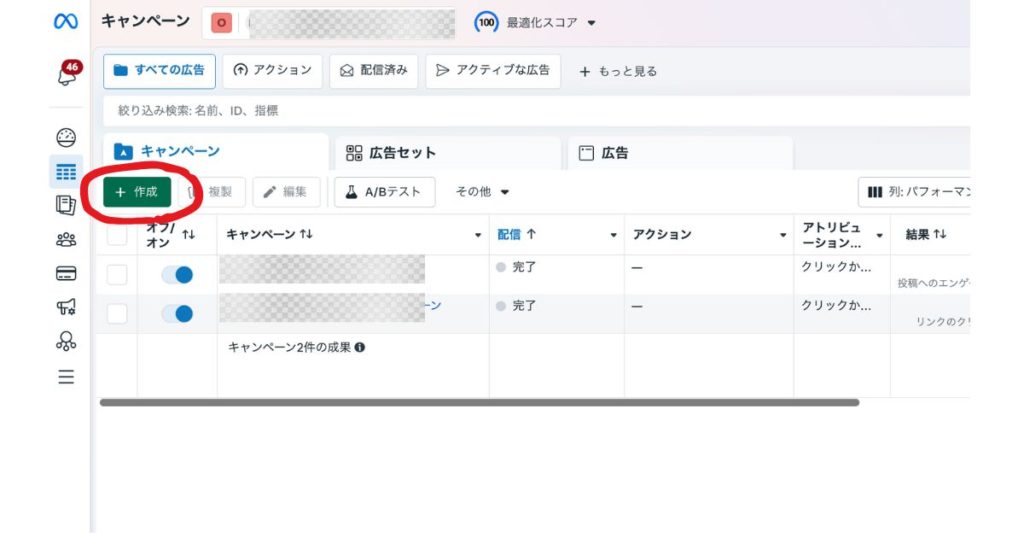
Meta広告マネージャーのキャンペーンタブから新しいキャンペーンを作成する。
| 項目 | 設定値・内容 |
|---|---|
| アクセスURL | https://adsmanager.facebook.com/ |
| 操作 | 画面左上の緑色のボタン「+ 作成」をクリック |
| 購入タイプ | 「オークション」(デフォルトのまま) ※予約型ではなく、オークション形式を使用する |
手順2:キャンペーンの目的で「売上」を選択し、Advantage+ がオンになっていることを確認する
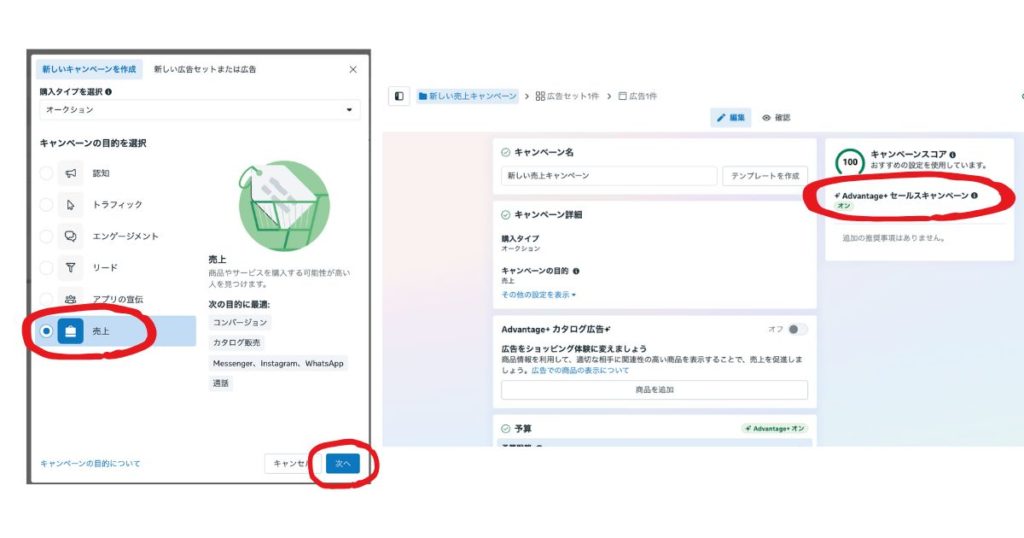
キャンペーン作成画面が表示されたら、目的を選択する。Advantage+ セールスを利用するには「売上」を選ぶ必要がある。
| 項目 | 設定値・内容 |
|---|---|
| キャンペーンの目的 | 「売上」(Sales)を選択 ※他の目的(トラフィック、エンゲージメント等)ではAdvantage+ セールスは利用不可 |
| 操作 | 「売上」を選択後、「次へ」をクリック |
| 確認事項 | 画面右側のプレビューパネルに「Advantage+ セールスキャンペーン:オン」(緑色のトグル)と表示されていることを確認 ※この表示がなければ、Advantage+ の自動最適化が有効になっていない |
手順3:キャンペーン設定 ─ 予算・キャンペーン名・カタログを設定する
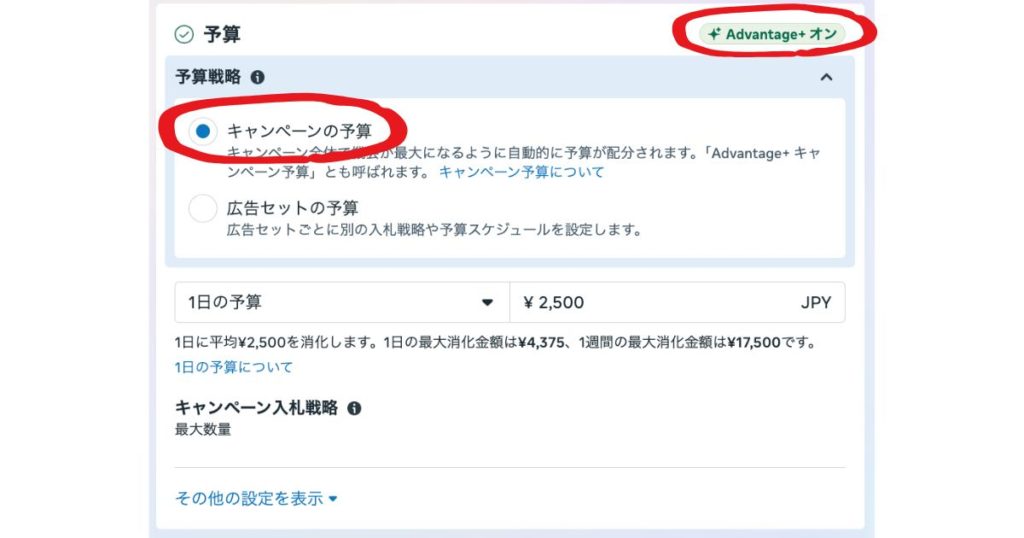
「次へ」で進むと、キャンペーン詳細の編集画面が表示される。ここでは予算戦略、キャンペーン名、カタログ広告の有無を設定する。
3-1. 予算戦略の設定
| 項目 | 設定値・内容 |
|---|---|
| 予算戦略 | 「キャンペーンの予算」が選択されていることを確認 ※「Advantage+ オン」の表示があればOK。これがキャンペーン予算の最適化(CBO) |
| 予算の種類 | 「1日の予算」または「通算予算」を選択 |
| 予算金額 | 1日あたりの配信金額を入力(例:¥5,000) |
「広告セットの予算」に切り替えると、Advantage+ の自動予算最適化機能がオフになる。複数の広告セットを運用する場合、パフォーマンスに関わらず各広告セットに固定金額が消化され、非効率な配信となる。必ず「キャンペーンの予算」(CBO)をオンにすること。
3-2. キャンペーン名の設定
| 項目 | 設定値・内容 |
|---|---|
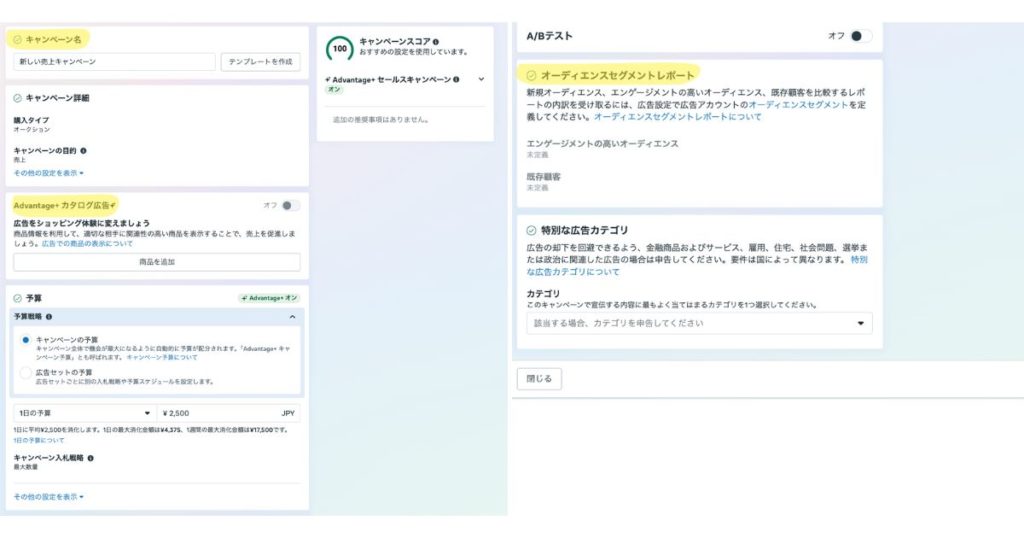
| キャンペーン名 | 管理しやすい名前を入力 例: 【クライアント名】_ASC_新規+RT_202602※代理店運用の場合、クライアント名・キャンペーン種別・日付を含めると管理しやすい |
3-3. Advantage+ カタログ広告(任意)
| 項目 | 設定値・内容 |
|---|---|
| Advantage+ カタログ広告 | ECサイトで商品カタログを使う場合 → オンにして該当カタログを選択 カタログが不要な場合 → オフのまま ※オンにすると、ユーザーごとに最適な商品が動的に表示されるダイナミック広告になる |
3-4. オーディエンスセグメントレポート(任意)
| 項目 | 設定値・内容 |
|---|---|
| オーディエンスセグメントレポート | 「既存顧客」「新規顧客」の条件を登録すると、レポートでセグメント別成果が確認可能に ※広告配信自体には影響しない。レポート目的のみ 例:既存顧客を「過去180日以内の購入者」のカスタムオーディエンスで指定 |
すべて設定したら、「次へ」をクリックして広告セットの設定に進む。
手順4:広告セットの構築 ─ 最適化イベント・スケジュール・複数広告セットの設定
キャンペーン設定の次は、広告セット(アドセット)の設定。ここで最適化イベント、配信スケジュール、複数広告セットの構成を決める。
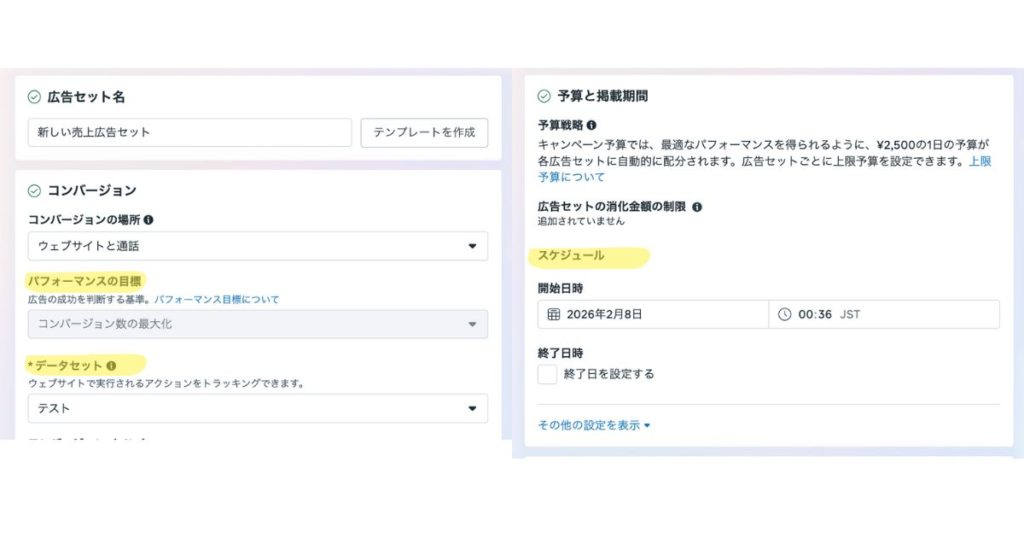
4-1. パフォーマンスの目標(最適化イベント)
| 項目 | 設定値・内容 |
|---|---|
| パフォーマンスの目標 | コンバージョンイベントを選択。ECの場合は「購入(Purchase)」 ※「カート追加」「コンテンツビュー」などは質の低いユーザーが集まりやすいため非推奨 |
| データセット | 使用するMetaピクセル(またはカタログ/SDK)を選択 ※ピクセルが正しくサイトに設置されていることが前提 |
4-2. 配信期間とスケジュール
| 項目 | 設定値・内容 |
|---|---|
| 開始日 | 配信開始したい日時を指定 |
| 終了日 | 決まっていれば設定。継続配信ならチェックなし |
| 曜日・時間帯の指定 | (任意)営業時間のみ配信したい場合などに設定 |
4-3. 複数広告セットの追加(任意)
2026年版では1キャンペーン内に複数の広告セットを作成可能。まずは1つ目の設定を完了し、必要に応じて後から追加する。
| 項目 | 設定値・内容 |
|---|---|
| 追加方法 | 広告マネージャ上部の「+ 広告セットを追加」、または既存広告セットの複製機能を使用 |
| 活用例 | ・「新規顧客用」と「既存顧客リマーケティング用」に分離 ・「高利益率商品」と「低利益率商品」を別々に管理 ・「勝ちクリエイティブ」と「テスト用クリエイティブ」を分離 |
同じようなターゲットの広告セットを複数作ると、配信対象が重なりオーディエンスの内部競合が発生する。結果として入札コストが上昇し、CPAが悪化する。基本は1キャンペーン=1広告セットで広く配信し、明確に役割が異なる場合のみ追加するのが原則。
手順5:オーディエンス設定 ─ ターゲットと除外を調整する
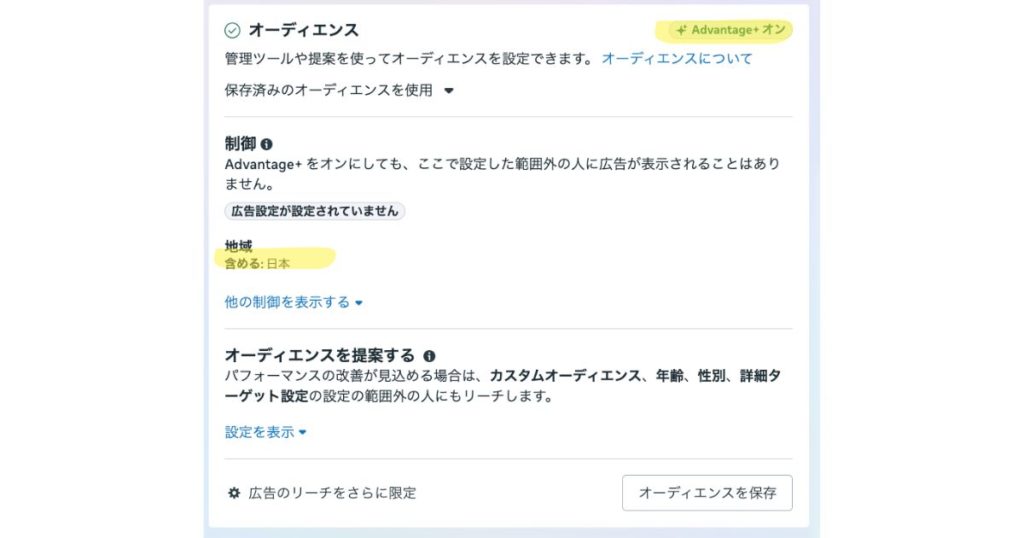
Advantage+ セールスキャンペーンでは、基本的に詳細ターゲット設定は不要。AIが最適なユーザーを自動で見つけ出す。初期設定では「18歳以上、性別指定なし、指定地域内の全ユーザー」が自動的に対象となる。
5-1. 必須項目の設定
| 項目 | 設定値・内容 |
|---|---|
| 配信地域 | ビジネス対象の地域を指定(例:「日本」) |
| 言語 | (任意)特定言語のクリエイティブの場合のみ設定 |
| 年齢・性別 | 基本は設定不要(AIが最適化する) ※Advantage+ では上限年齢や性別は固定指定できず「参考情報」扱いとなる。法的制限がある場合のみ下限年齢を設定 |
5-2. オーディエンスの提案入力(任意)
| 項目 | 設定値・内容 |
|---|---|
| Advantage+ オーディエンス | デフォルトでオンになっている。基本はそのまま |
| 提案の入力(任意) | カスタムオーディエンス、類似オーディエンス、興味関心などを入力可能 ※あくまで「提案」であり、AIはこの範囲を超えて拡張配信する。必須ではない |
| 提案を入れるべきケース | 新規ピクセル導入直後など、学習用の履歴データが少ない場合に最初の手がかりとして設定すると効果的 |
| 提案が不要なケース | 十分なコンバージョン実績データがある場合。広いオーディエンスのままでAIが適切なユーザーを見つける |
特定の属性で配信相手を厳しく制限しようとすると、Metaから「優先オーディエンスにリーチする…」という警告ポップアップが表示される。「現在の設定を維持(推奨)」を選べばAdvantage+ の広範囲配信が継続され、Metaの予測ではコンバージョン単価が最大7.2%改善する可能性があると提示される。特段の理由がなければ広いまま運用するのがベスト。
5-3. 特定オーディエンスの除外設定
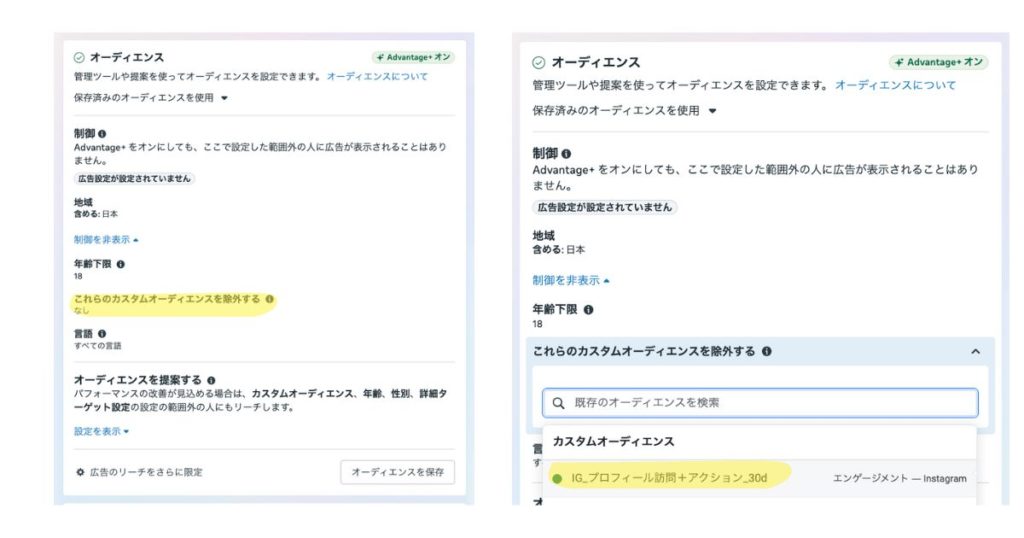
配信したくないユーザーがいる場合の除外設定手順。特に「既存顧客に新規獲得広告を出さない」場合に重要。
| 手順 | 操作 |
|---|---|
| 1 | オーディエンス設定欄の下部にある「他の制御を表示する」リンクをクリック |
| 2 | 「カスタムオーディエンスの除外」項目が表示される |
| 3 | 除外したいオーディエンスリストを選択(例:「Instagram訪問者+アクションリスト」「自社CRMリスト」) |
5-4. 複数広告セット運用時のオーディエンス設計(重複回避)
複数広告セットを運用する場合、互いのオーディエンスが重複しないよう除外を活用する。
| 広告セット | ターゲット | 除外設定 |
|---|---|---|
| 広告セットA(新規向け) | 広いターゲット(全ユーザー) | 既存顧客リストを除外 |
| 広告セットB(既存向け) | 既存顧客リストをターゲット | サイト訪問履歴のない新規ユーザーを除外 |
手順6:クリエイティブの入稿 ─ 広告素材とテキストを設定する
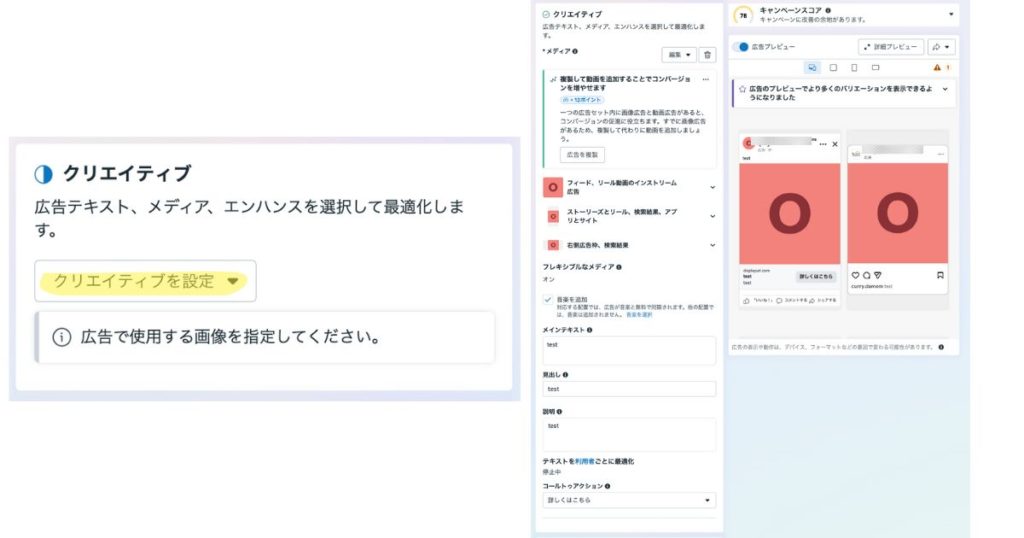
広告セットの設定が完了したら、実際に配信する広告の内容を作成する。設定項目は通常のキャンペーンと同じ。
6-1. 基本項目の設定
| 項目 | 設定値・内容 |
|---|---|
| 広告名 | 管理用の名前を入力(例:「動画クリエイティブ_A」) |
| Facebookページ | 広告を配信するFacebookページを選択(クライアントの公式ページ) |
| Instagramアカウント | (任意)紐付けるInstagramアカウントを選択 |
6-2. 広告フォーマットと素材
| 項目 | 設定値・内容 |
|---|---|
| 広告の形式 | 「単一画像/動画」「カルーセル」「コレクション」から選択 ※目的に合った形式を選ぶ(複数商品→カルーセル、インパクト重視→動画 等) |
| クリエイティブ素材 | 画像や動画をアップロード、または既存ライブラリから選択 |
| Advantage+ クリエイティブ | 「すべての最適化をオン」を推奨 ※AIによる明るさ調整、テキスト最適化、音楽追加が自動適用される |
6-3. テキストとリンク
| 項目 | 設定値・内容 |
|---|---|
| 主要テキスト | 広告の本文を入力(複数パターン入力推奨) |
| 見出し | 画像の直下に表示される太文字コピーを入力 |
| 説明文 | (任意)追加の説明テキスト |
| リンク先URL | ランディングページのURLを入力 ※UTMパラメータを忘れずに付与すること |
| CTAボタン | 適切なボタンを選択(例:「今すぐ購入」「詳細を見る」) |
6-4. クリエイティブの投入戦略
Advantage+ では複数パターンのクリエイティブを同時投入し、AIにテストさせることが成果最大化の鍵。
| 項目 | 推奨値・内容 |
|---|---|
| 広告セットあたりの上限 | 最大50件(2026年の仕様) |
| Metaの推奨数 | 6件以下(公式推奨) |
| 実務上の推奨 | 5〜10件の良質な広告を用意し、配信後のデータを見て差し替え |
| 多様性の確保 | 異なるフォーマット(画像・動画・カルーセル)、異なるビジュアル、異なるメッセージの組み合わせを用意する ※同じモデル・同じ構図のバナーを量産しても効果は薄い。AIから見るとデータが偏るだけ |
| 入れ替え頻度 | 数週間〜1ヶ月に一度は新しいクリエイティブを投入(広告疲れ防止) |
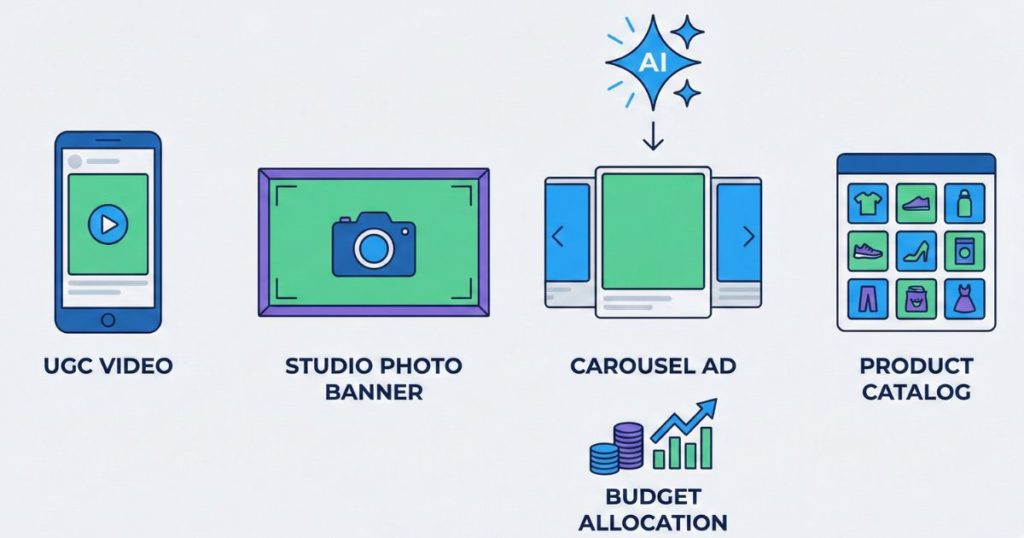
見た目や内容がほぼ同じ広告を何十本も入れても効果はない。真の多様性とは「異なるフォーマット × 異なるビジュアル × 異なるメッセージ」の組み合わせ。UGC風動画、スタジオ撮影画像、カルーセル広告などフォーマットレベルで変化をつけること。
手順7:内容を確認し、キャンペーンを公開する
すべての設定が完了したら、最終確認をしてキャンペーンを公開する。
7-1. キャンペーンスコアの確認
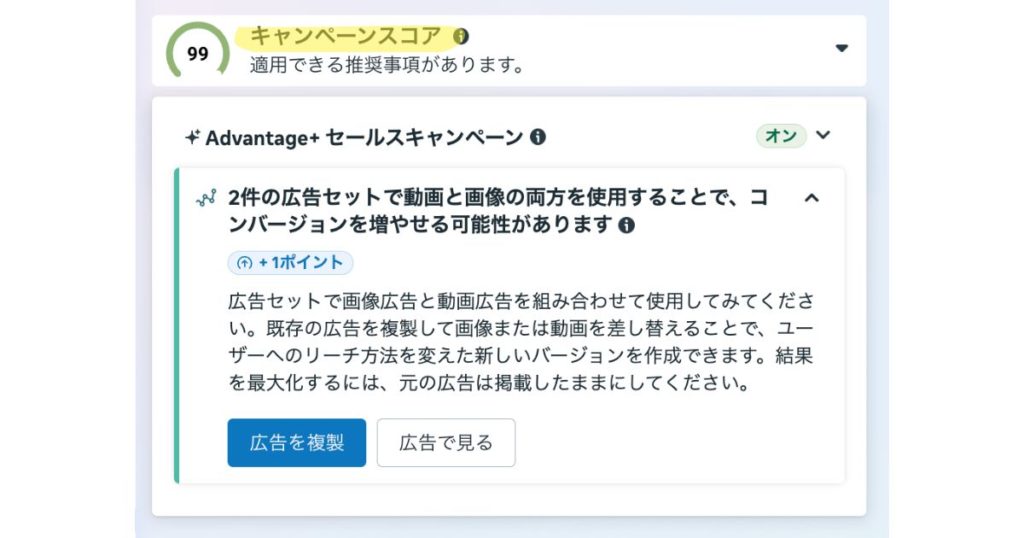
公開前に、画面右側に表示される「キャンペーンスコア」を必ず確認する。
| 項目 | 内容 |
|---|---|
| キャンペーンスコア | 0〜100のスコアで表示。推奨設定がどれだけ満たされているかを示す |
| スコア100の条件 | 以下がすべてチェック✅になっている状態: ・予算:キャンペーン予算最適化がオン ・オーディエンス:Advantage+ オーディエンス拡張がオン ・配置:自動配置がオン |
| スコアが低い場合 | チェックが外れている項目の設定を見直す 例:広告セット予算→キャンペーン予算に変更、ターゲット制限を解除、など |
7-2. 公開
| 項目 | 設定値・内容 |
|---|---|
| 操作 | 画面右下の緑色のボタン「公開する」をクリック |
| 公開後 | Metaの審査プロセスに入る。ポリシーに問題なければ配信開始(通常24時間以内) |
公開後の運用ポイント:Advantage+ を最大限に活かすために
キャンペーン公開後、成果を最大化するために押さえるべき運用ポイントを整理する。
学習フェーズの扱い
| 項目 | 内容 |
|---|---|
| 学習中の状態 | 配信開始直後〜数日は「学習中」表示になる。AIがどのユーザー層やクリエイティブに成果が出やすいかをテストしている状態 |
| やってはいけないこと | 予算の急な増減、広告の大量入れ替え、ターゲット設定の変更 ※学習がリセットされ、また最初からやり直しになる |
| 学習完了の目安 | 週あたり50件以上のコンバージョンを獲得した状態 |
広告セット間の予算配分調整(複数運用時)
| 項目 | 内容 |
|---|---|
| 基本方針 | アルゴリズムに任せるのが原則。AIが成果の高い広告セットに自動で予算を優先配分する |
| 手動調整が必要な場合 | 「広告セットの上限予算」「広告セットの最小消化金額」を使用 例:「既存顧客向けは全体予算の20%まで」「新規獲得用は最低50%は配分」 |
| 注意点 | 上限/下限を厳しく設定しすぎると、Advantage+ の柔軟な予算配分機能を阻害する。必要最低限の調整に留める |
パフォーマンスモニタリング
| 確認項目 | 内容 |
|---|---|
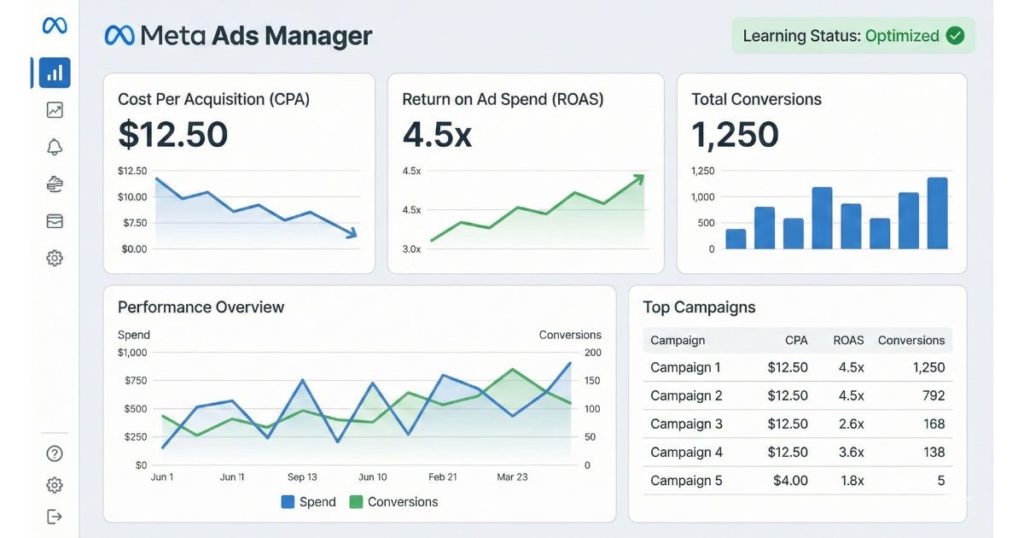
| 主要指標 | コンバージョン数、CPA(獲得単価)、ROAS(広告費用対効果) |
| セグメント別分析 | オーディエンスセグメントレポートを設定していれば、新規顧客 vs 既存顧客の成果比較が可能 |
| クリエイティブの更新 | 数週間〜1ヶ月に一度、新しいクリエイティブを投入。パフォーマンスの低いものは停止し、新素材に差し替え |
| クライアント報告のポイント | ・どのクリエイティブが突出して成果を出しているか ・既存/新規セグメントの獲得単価の内訳 ・学習状況の進捗と今後の提案(予算増額、新クリエイティブ追加 等) |
設定チェックリスト(最終確認用)
公開前に以下をすべて確認する。
| ✅ | 項目 | 確認内容 |
|---|---|---|
| □ | キャンペーン目的 | 「売上」が選択されている |
| □ | Advantage+ トグル | 「Advantage+ セールスキャンペーン: オン」が表示されている |
| □ | 予算戦略 | 「キャンペーンの予算」(CBO)がオンになっている |
| □ | 最適化イベント | 正しいピクセルとイベント(購入等)が選択されている |
| □ | オーディエンス | Advantage+ オーディエンスがオン。不要な絞り込みがない |
| □ | 除外設定 | 必要な場合、既存顧客リストが除外に設定されている |
| □ | クリエイティブ | 5〜10件の多様なクリエイティブが入稿されている |
| □ | Advantage+ クリエイティブ | 「すべての最適化をオン」になっている |
| □ | UTMパラメータ | リンク先URLに計測用パラメータが付与されている |
| □ | キャンペーンスコア | 100/100(全項目チェック済み)になっている |
設定は以上です。お疲れ様でした。
審査には通常24時間程度かかります。ステータスが「配信中」になるのを確認してください。
配信開始後1〜2週間は学習フェーズです。大きな変更は加えず、データの蓄積を待ちましょう。