
✅ この記事で解決できること
Meta広告で表示されるエラー #1487007(広告セットの終了日が原因で編集できない)と #2875029(Reels面のアスペクト比不適合で配信できない)の2つのエラーを、原因の理解から具体的な操作手順まで完全に解決できます。
🎯 こんな人に最適です
- 広告マネージャーで「#1487007」が表示され、広告を編集・公開できない方
- 「#2875029 Aspect Ratio Not Supported For Reels Ads」が出て、Instagram Reels面に広告が配信されない方
- 過去に配信した広告を再利用・編集しようとしてエラーが出た方
- Reels/Stories向けのクリエイティブの正しいサイズ設定を知りたい方
🔧 必要な環境・前提
- Meta広告マネージャーへのアクセス権限(編集権限以上)
- 対象の広告アカウント・広告セット・広告の特定が完了していること
- 所要時間:各エラーにつき 約3〜5分
エラー #1487007:「終了日を未来の日付に変更してください」
エラーの概要
| 項目 | 内容 |
|---|---|
| エラーコード | #1487007 |
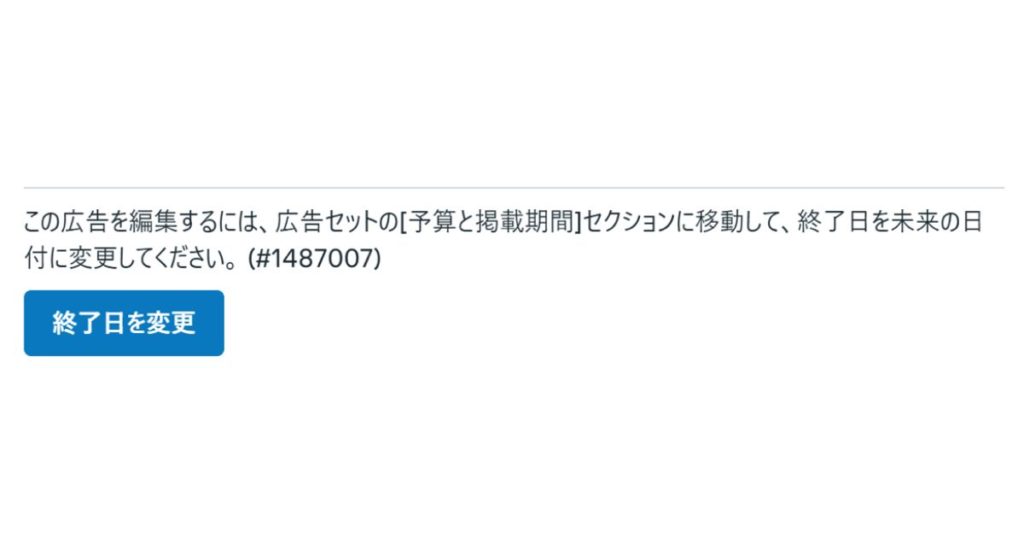
| 表示メッセージ | 「この広告を編集するには、広告セットの[予算と掲載期間]セクションに移動して、終了日を未来の日付に変更してください。(#1487007)」 |
| 影響範囲 | 広告の編集・公開が不可(広告セット配下の広告すべてが対象) |
| 広告の配信自体 | 終了済みのため配信されていない状態 |
なぜこのエラーが出るのか(原因)
| # | 原因パターン | 詳細 |
|---|---|---|
| 1 | 終了日が過去になっている | テスト運用の終了日がそのまま残っている、意図せず終了日が過去日で設定されている |
| 2 | タイムゾーンのずれ | 日本時間ではまだ期間内でも、広告アカウント設定のタイムゾーンでは既に終了扱いになっている |
| 3 | 過去配信の再利用 | 過去に配信した広告を「再利用」しようとして編集。Metaは終了済みの構造体の編集を制限する仕様 |
解決手順
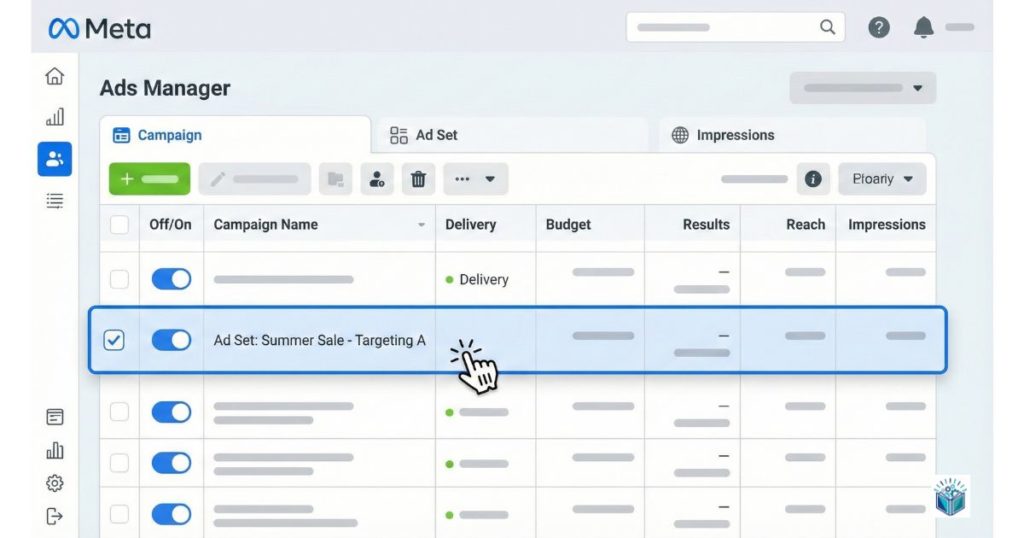
手順1:対象の広告セットを開く
広告マネージャーを開き、エラーが出ている広告が所属する広告セットを選択する。
手順2:「予算と掲載期間」セクションで終了日を変更する
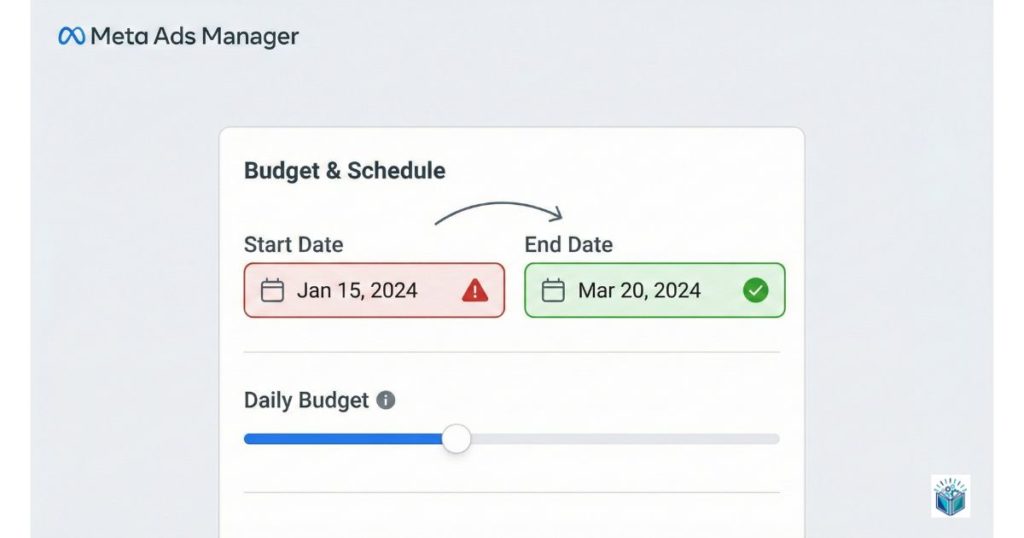
広告セットの「編集」をクリックし、「予算と掲載期間(Budget & schedule)」セクションを開く。
終了日を以下のいずれかに変更する。
| 選択肢 | 操作・設定値 |
|---|---|
| A. 未来日に変更 | 終了日を明日以降の日付に設定する ※ 一時的に編集したいだけなら、この方法で通るケースが多い |
| B. 終了日を削除 | 終了日を削除して「継続」運用にする(終了日なし=手動で停止するまで配信継続) |
手順3:公開(Publish)する
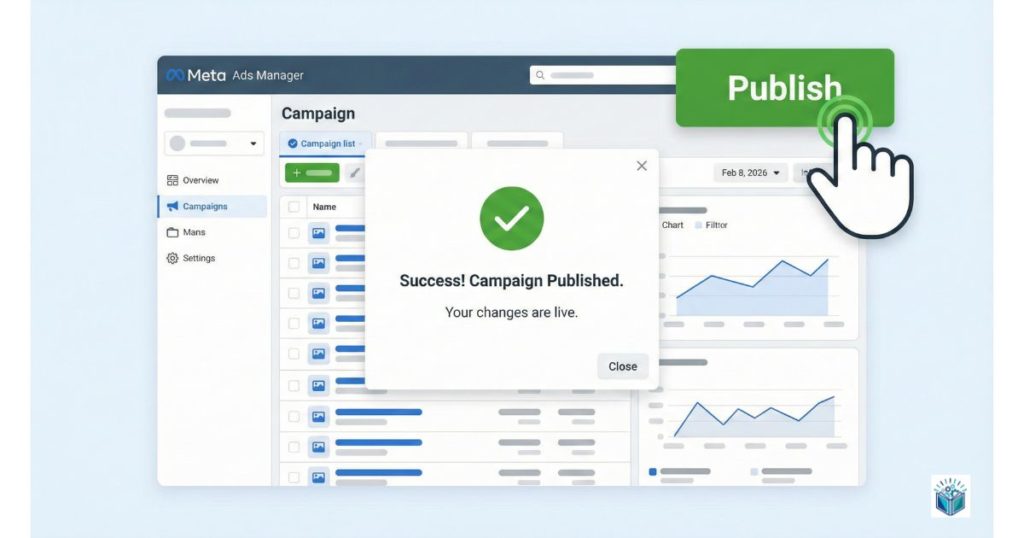
変更を保存し、「公開」ボタンをクリック。これで広告セット配下の広告が編集可能な状態に戻る。
併発しやすい関連エラー
| エラー表示 | トリガー・対処 |
|---|---|
| 「End Date is in the past」 | 原因は同一(終了日が過去)。上記と同じ手順で解決 |
| 「ad set schedule has ended」 | 原因は同一。終了日を未来日に変更するか、広告セットを複製 |
| 「広告編集できない / 公開できない」 | 終了日以外に、権限不足・審査中・終了済みキャンペーンなど複合要因の可能性あり。ステータスと権限を確認 |
エラー #2875029:「Aspect Ratio Not Supported For Reels Ads」
エラーの概要
| 項目 | 内容 |
|---|---|
| エラーコード | #2875029 |
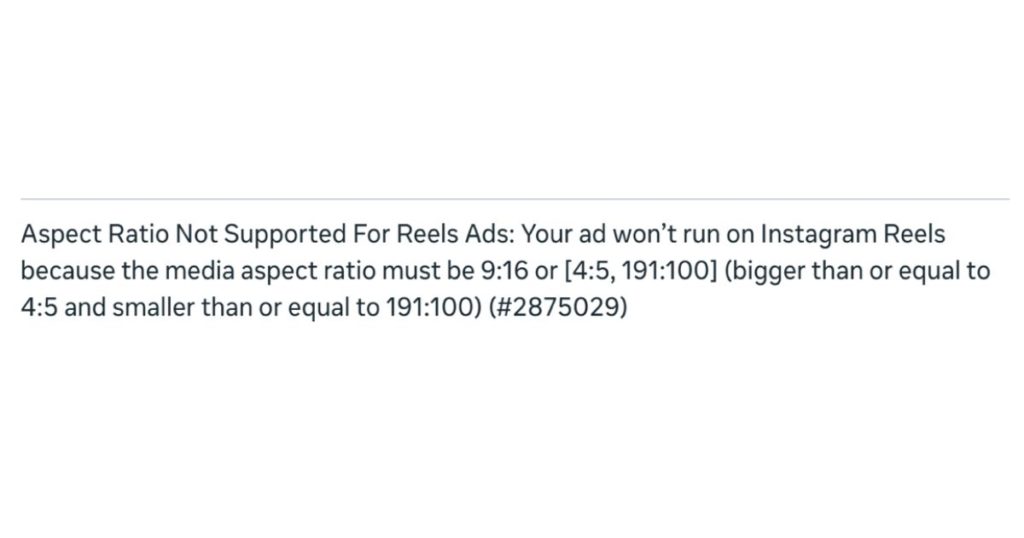
| 表示メッセージ | 「Aspect Ratio Not Supported For Reels Ads: Your ad won’t run on Instagram Reels because the media aspect ratio must be 9:16 or [4:5, 191:100] …」 |
| 影響範囲 | Instagram Reels面のみ配信不可 ※ 広告全体が停止するわけではない。他の配置(フィード等)には配信される可能性あり |
| 配信面がReelsのみの場合 | 結果として「配信されない」状態になる |
Instagram Reelsで許容されるアスペクト比
| アスペクト比 | 解像度の例 | 備考 |
|---|---|---|
| 9:16(推奨) | 1080 × 1920 px | 最も安全。フルスクリーン縦表示 |
| 4:5 | 1080 × 1350 px | 許容範囲内(上下に余白が入る場合あり) |
| 1.91:1(191:100) | 1200 × 628 px | 横長。許容はされるがReelsでの視認性は低い |
なぜこのエラーが出るのか(原因)
| # | 原因パターン | 詳細 |
|---|---|---|
| 1 | 規定外の比率を使用 | 3:4(1080×1440)など「縦長寄りだけど4:5より細い」比率はReelsで不適合 |
| 2 | 縦に長すぎる | 1080×2400等の極端な縦長サイズ |
| 3 | 余白付きキャンバスで書き出し | 画像制作時に余白を付けたキャンバスを使い、実際のアスペクト比が規定外になっている |
| 4 | 動画書き出し時の比率崩れ | 編集ソフト(Premiere Pro, Canva等)の書き出し設定でアスペクト比が変わってしまっている |
解決方法:2つの選択肢
方法A:Reelsにも配信する(推奨)
クリエイティブを9:16に修正し、Reels面にも配信できるようにする。
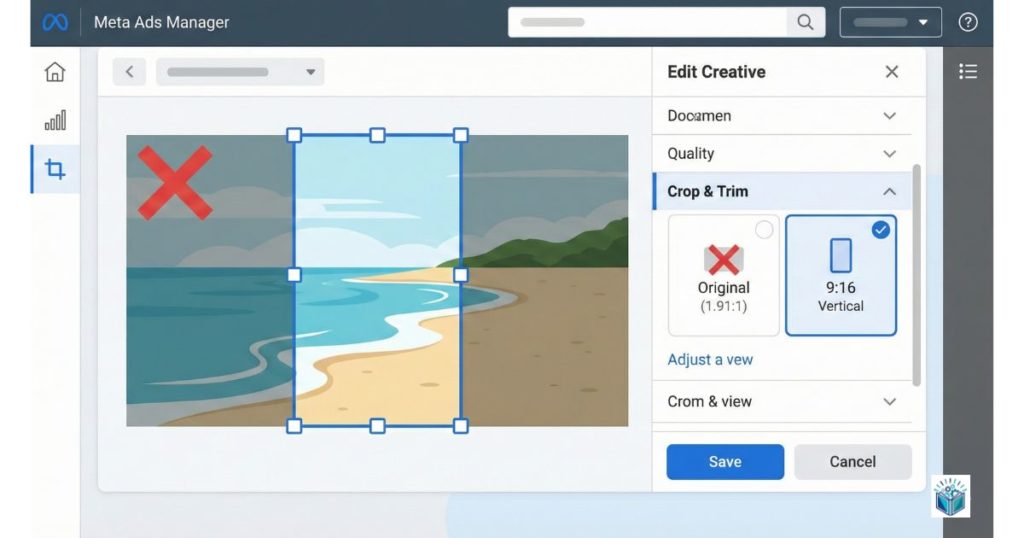
A-1. クリエイティブをトリミング/クロップする
広告の編集画面を開き、クリエイティブ(Media)セクションで素材を9:16にトリミングする。
A-2. 配置面ごとにカスタマイズする(ベストプラクティス)
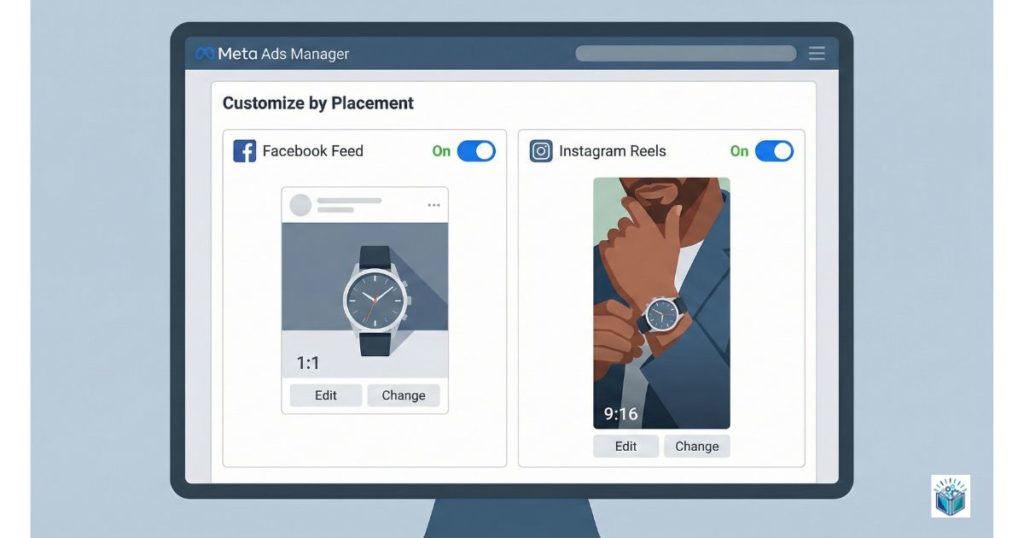
「配置面ごとのカスタマイズ(Asset customization / Customize by placement)」を使い、配置ごとに最適なアセットを設定する。
| 配置面 | 推奨アスペクト比 | 推奨解像度 |
|---|---|---|
| フィード(Facebook / Instagram) | 1:1 または 4:5 | 1080×1080 / 1080×1350 |
| Reels / Stories | 9:16 | 1080×1920 |
| 右カラム / 検索結果 | 1.91:1 | 1200×628 |
A-3. 公開する
設定が完了したら「公開」をクリック。プレビューで各配置面の表示を必ず確認する。
方法B:Reels面を除外する(回避策)
Reels用のクリエイティブを用意できない場合、Reels面を配信対象から除外することでエラーを回避する。
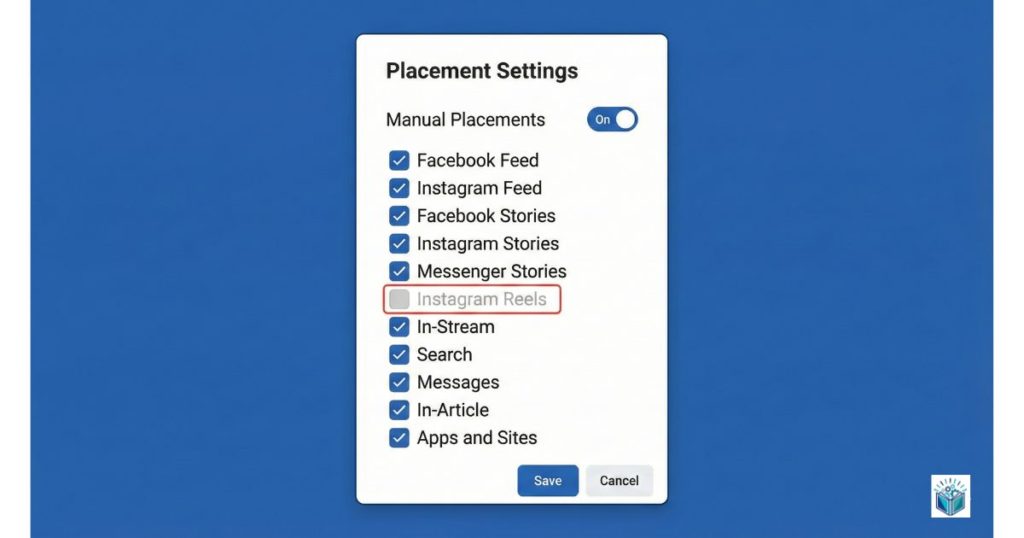
B-1. 配置設定を手動に切り替える
広告セットの編集画面で「配置(Placements)」セクションを開き、「手動配置」に切り替える。
B-2. Instagram Reelsをオフにする
配置一覧から「Instagram Reels」のチェックを外す。
B-3. 公開する
設定を保存し「公開」をクリック。Reels以外の配置面で広告が配信される。
再発防止:クリエイティブ制作時のルール
今後同じエラーを発生させないため、制作フローに以下のルールを組み込む。
| ✅ | チェック項目 | 基準 |
|---|---|---|
| □ | 配信面ごとのアスペクト比を固定 | Feed:1:1 or 4:5 / Stories/Reels:9:16 |
| □ | 動画は書き出し時に縦サイズを固定 | Reels/Stories用は 1080×1920 px で書き出し |
| □ | 入稿後にプレビューで全配置を確認 | 広告マネージャーのプレビュー機能で各配置面を表示。警告が出たら配置面ごとに素材を差し替え |
| □ | セーフゾーンを考慮したデザイン | Reels/Storiesでは上下約14%にUI要素が重なる。重要情報は中央60〜70%のエリアに配置 |
| □ | 余白キャンバスを使わない | 画像制作時に余白を付けると実アスペクト比がずれる原因に。仕上がりサイズで書き出す |
作業は以上です。
エラー #1487007 は終了日を未来日に変更するだけで解決します。
エラー #2875029 はクリエイティブを9:16に修正するか、Reels面を除外することで解決します。
いずれも再発防止のため、配信スケジュールとクリエイティブサイズを入稿前に確認する運用を徹底してください。