
✅ 前提条件・環境
- Googleアカウント:広告管理画面へのログインに必須
- 広告用動画:縦長(9:16)、60秒以内(推奨15〜30秒)のMP4ファイル
- 遷移先URL:自社サイトやLPのアドレス
- 所要時間:約15分
手順1:キャンペーンの作成と目標設定
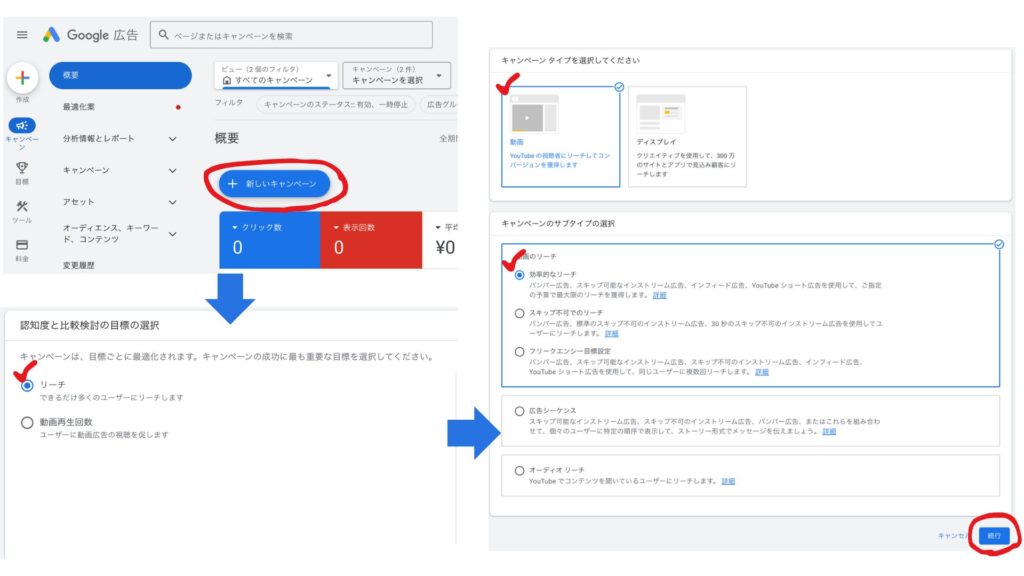
Google広告の管理画面にログインし、「+新しいキャンペーンを作成」をクリックします。
続いて、以下の通りに設定を選択してください。
| 項目 | 設定値・内容 |
|---|---|
| キャンペーンの目標 | ブランド認知度とリーチ |
| キャンペーンタイプ | 動画 |
| キャンペーンのサブタイプ | 動画のリーチ |
| 目標の達成方法 | 効率的なリーチ ※これを選択しないとショート単独配信ができません |
手順2:ショート動画のみへの配信設定
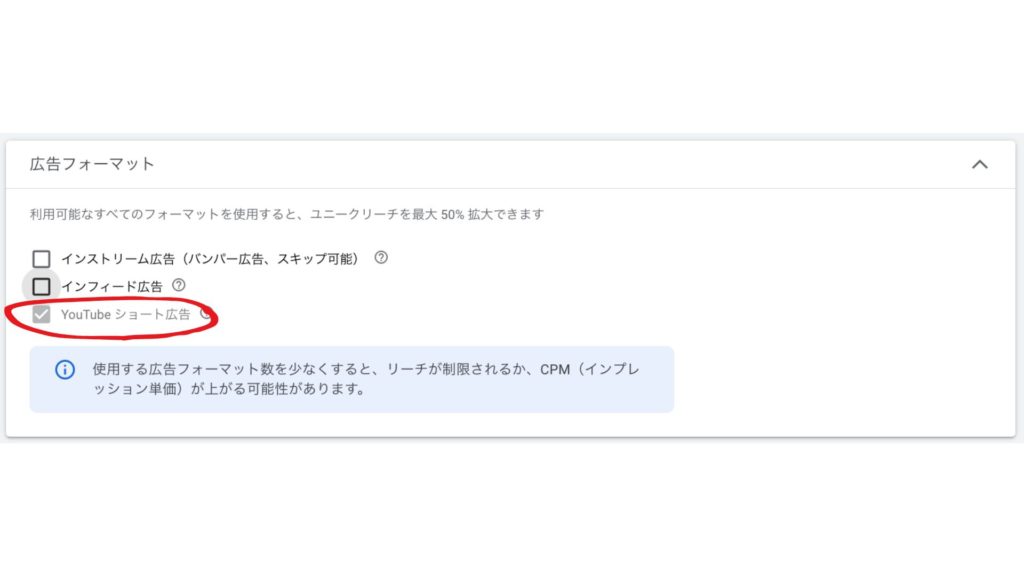
キャンペーン設定画面の「マルチフォーマット広告」セクションで、配信面を限定します。
| 項目 | 設定値・内容 |
|---|---|
| マルチフォーマット広告 | 「YouTubeショート広告」のみチェックを入れる ※インストリーム広告などのチェックは外す |
⚠️
注意:ここで他のフォーマット(インストリーム等)にチェックが入ったままだと、ショート以外の動画広告枠にも配信されてしまい、予算が分散します。必ず外してください。
手順3:予算とターゲットの設定
広告の配信期間と、誰に見せるかを設定します。
| 項目 | 設定値・内容 |
|---|---|
| 予算と日程 | タイプ:キャンペーンの合計 金額:任意の金額(例:10,000円) 終了日:設定必須 |
| 地域 | 日本(または特定の都道府県) |
| 言語 | 日本語 |
| オーディエンス | ターゲット層の年齢、性別、興味関心を選択 ※右側の「週あたりの予測データ」を確認しながら調整 |
手順4:動画広告の入稿
広告として表示させる動画とテキストを設定します。
| 項目 | 設定値・内容 |
|---|---|
| 動画 | YouTubeのURLを貼り付け、またはアップロード |
| 最終ページURL | クリック時の遷移先URL |
| 行動を促すフレーズ | 「詳しくはこちら」など(選択式) |
| 入札単価 | 目標インプレッション単価(tCPM) 目安:200円〜500円 |
⚠️
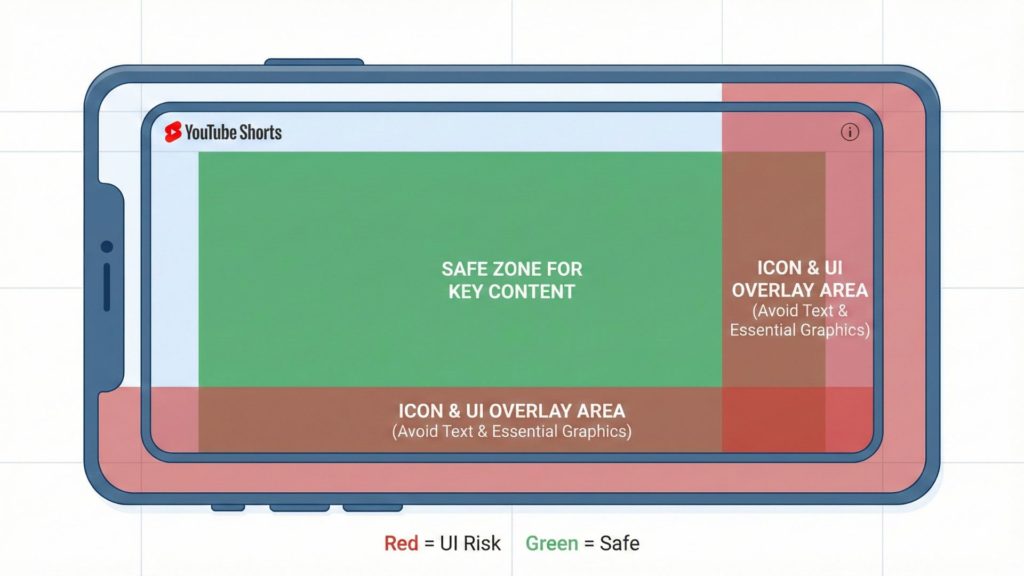
注意:ショート動画の画面下部(約500px)と右側には「チャンネル名」や「高評価ボタン」が重なります。重要な文字やロゴは、必ず画面の中央付近に配置してください。
作業は以上です。
最後に「キャンペーンの作成」をクリックして審査を待ちましょう。